本記事にはアフィリエイト広告(PR)が含まれています。リンク経由でお申し込みがあった場合、当サイトが報酬を受け取ることがあります。
SubmagicSubmagicとは?海外で注目のショート動画AI字幕・編集ツールを日本語で徹底解説【料金・使い方】
目次
TikTokやInstagram Reels、YouTube Shortsの動画編集で「字幕付けに時間がかかりすぎる」「海外のバズ動画みたいなアニメーション字幕を自分でも作りたいけど、CapCutの手作業では限界がある」と感じたことはないでしょうか。ショート動画の本数を増やそうとすればするほど、字幕・テロップ・効果音といった地味な編集作業が制作のボトルネックになりがちです。
こうした悩みに対して、フランス発のスタートアップが提供するAI動画編集ツールSubmagic(サブマジック)が、海外のAIツールレビューメディアで取り上げられるなど、欧米のクリエイターやSNS運用者の間で注目が高まっているとされています。日本語での紹介記事はまだ多くなく、情報が断片的なのが現状です。この記事では、公開されている情報をもとに、Submagicの機能・料金・日本から使う際の注意点を整理して解説します。
なお本記事は公式サイトなど公開情報をベースにまとめたものであり、特定の効果や収益を保証するものではありません。
Submagicとは何をするツールか
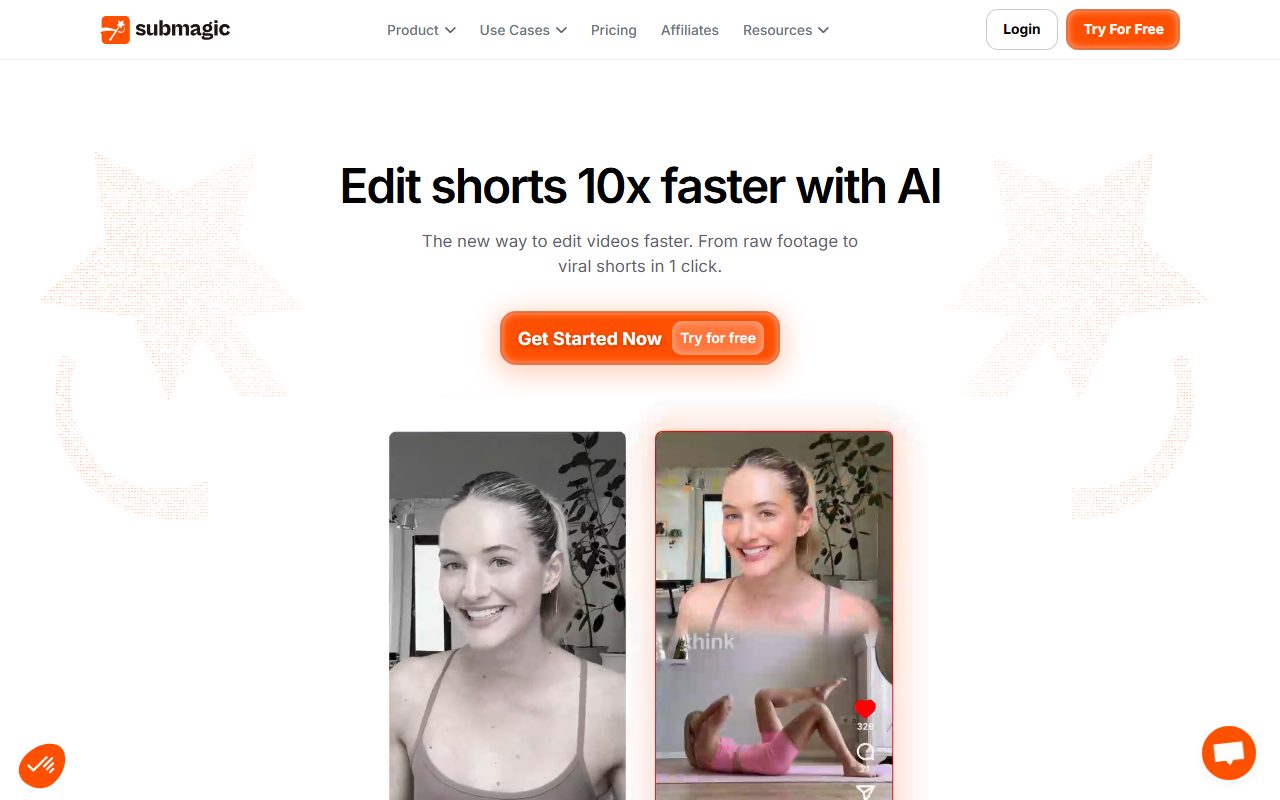
Submagicは、撮影済みの動画素材をアップロードすると、AIが自動で以下のような編集を行ってくれるサービスです。
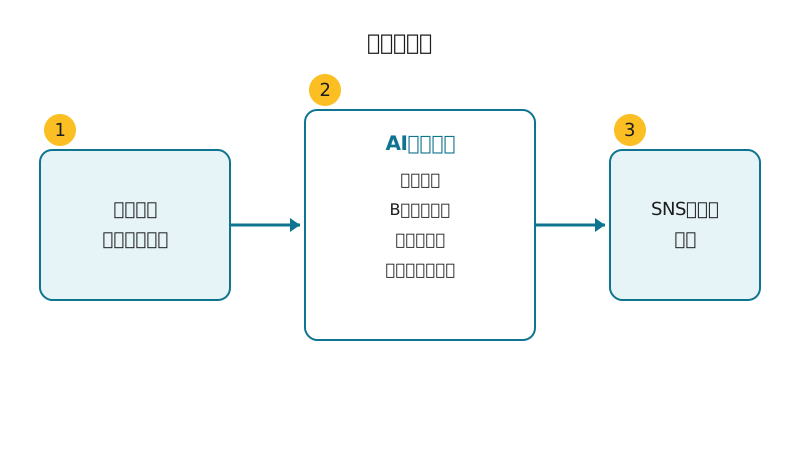
- トレンド感のあるアニメーション字幕(キャプション)の自動生成
- 話している内容に合わせたBロール(補足映像)の自動挿入
- 効果音やBGMの自動配置
- 不要な間や言い淀みのカット
- 縦型ショート動画向けのレイアウト調整
いわゆる「字幕焼き込みツール」の枠を超えて、TikTokやReelsでよく見る”バズりやすい編集”のテンプレートを、AIが自動で近づけてくれるのが特徴です。対応言語は100を超える規模まで拡大しており、多言語でのキャプション生成にも対応しています(対応言語数は随時拡大しているため、最新の情報は公式サイトで確認してください)。
海外での評価・成長の根拠
Submagicは海外メディアで、外部からの大型資金調達に頼らずに成長してきたブートストラップ型のSaaSとして紹介されることがあります。AIツールのレビューメディアでも取り上げられており、TikTok/Reels運用を行うクリエイターやSNS担当者の間で定番ツールの一つに数えられつつあります。公式のアフィリエイトプログラムページでも、多数のクリエイターに利用されていることがアピールされています。
一方で、日本語圏では紹介記事自体はいくつか存在するものの内容が断片的で、「字幕生成AIはすでにコモディティ化している」という指摘も見られます。実際、字幕の自動生成自体は他ツールでも可能なため、Submagicの強みは字幕だけでなくBロールや効果音まで含めた”編集の自動化の幅”にあると考えるのが実態に近いでしょう。
主な機能・特徴
トレンド風のアニメーション字幕
音声を解析し、単語やフレーズの区切りに合わせてポップに動く字幕を自動生成します。フォントやアニメーションのスタイルはあらかじめ用意されたテンプレートから選ぶ形式で、SNSでよく見かける「跳ねる字幕」「ハイライト強調」といった演出を、デザインの知識がなくても再現しやすい設計になっています。
Bロール・効果音の自動挿入
話している内容をAIが解析し、文脈に合ったストック映像(Bロール)や効果音を自動で挿入する機能があります。上位プランではストック映像サービスのライブラリと連携しており、素材探しの手間を減らせる点が特徴です。
テキストベースの編集・不要部分のカット
字幕(文字起こし)をテキストとして編集する感覚で、言い淀みや無音区間を削除できます。動画のタイムラインを細かく操作するのではなく、文章を編集する感覚でカット編集ができる点は、動画編集に不慣れな人でも扱いやすいポイントです。
AIによるフック(冒頭の掴み)生成
視聴維持率を左右する動画冒頭のキャッチコピー(フックタイトル)をAIが提案してくれる機能も用意されています。あくまで提案であり、実際に再生数や反応が伸びるかどうかを保証するものではない点には留意してください。
料金プラン(2026年9月時点)
Submagicには恒久的な無料プランはなく、有料プランへの登録前に無料トライアルを試せる形になっています(クレジットカードの要否やトライアル内容は変更される可能性があるため、登録前に公式サイトで最新条件を確認してください)。有料プランは主に3段階です。
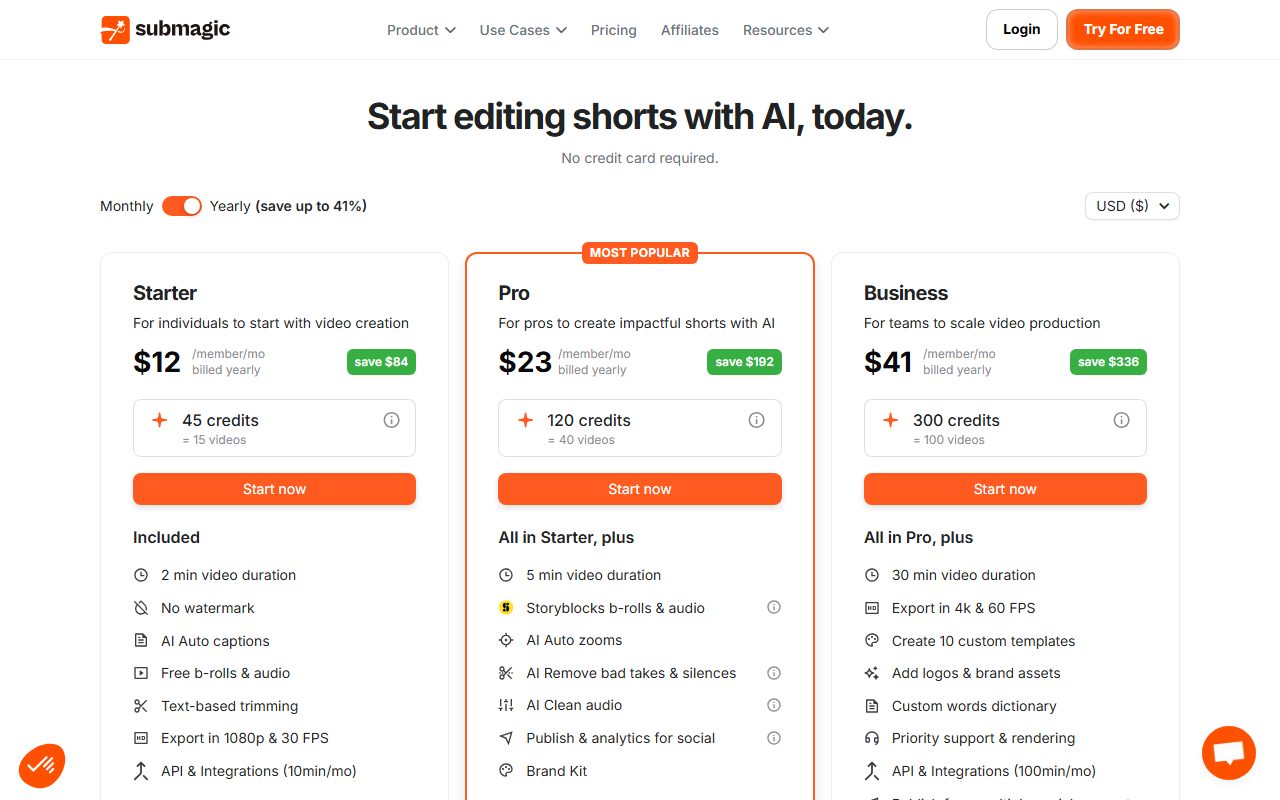
| プラン | 月払い | 年払い(月換算) | 主な内容の目安 |
|---|---|---|---|
| Starter | $19/月(約2,850円) | $12/月(約1,800円) | 月15本程度、動画1本あたり最長2分、1080p出力 |
| Pro | $39/月(約5,850円) | $23/月(約3,450円) | 月40本程度、動画1本あたり最長5分、上位の字幕・Bロール機能 |
| Business | $69/月(約10,350円) | $41/月(約6,150円) | 月100本程度、動画1本あたり最長30分、4K/60FPS出力、チーム向け機能 |
※日本円はあくまで目安の概算です(1ドル=150円換算)。実際の請求額は決済時点の為替レートやカード会社の手数料によって変動します。上位のBusinessプランではAPI連携用の追加クレジットを別途購入できるオプションも用意されています。
年払いにすると月額換算でおおむね30〜50%程度安くなる設計になっていますが、まずは短い期間・少ない本数で試してから契約プランを検討するのが無難です。
日本から使う際の注意点
言語・UIについて
管理画面や公式サイトは基本的に英語です。字幕生成自体は日本語の音声・テキストにも対応していますが、精度は言語によって差が出る可能性があるため、実際に自分の動画で試して確認することをおすすめします。
決済・為替について
決済は主にクレジットカード(海外ドル建て)での契約になります。月々の請求額は為替レートの変動を受けるため、円換算の負担額は月によって変わり得る点に注意してください。海外SaaSの解約は「サブスクリプションのキャンセル」をダッシュボードから自分で行う必要があるサービスが多く、Submagicについても契約内容・解約条件は登録前に公式ページで確認しておくと安心です。
サポートについて
サポートは英語ベースが基本と考えられます。込み入った質問をする場合は、翻訳ツールを併用するとやり取りがスムーズです。日本語での公式サポートは現時点では期待しない方がよいでしょう。
類似サービスとの比較
ショート動画向けのAI字幕・編集ツールにはSubmagic以外にも選択肢があります。
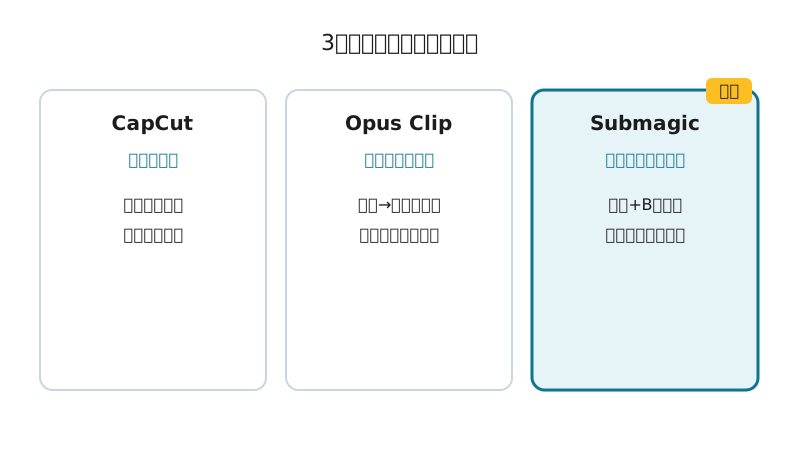
- CapCut:TikTok運営元(ByteDance)が提供する無料の動画編集アプリ。字幕の自動生成機能も無料枠で利用でき、コストを抑えたい人には有力な選択肢です。ただしBロールやフックタイトル提案など、AIによる編集の自動化の幅ではSubmagicの方が踏み込んでいます。
- Opus Clip:長尺動画から自動でショート動画のクリップを切り出すことに強みを持つツール。「素材の切り出し」に強いOpus Clipに対し、Submagicは「1本の動画をどう仕上げるか」の編集工程に強みがあるという棲み分けです。
どちらが向いているかは、すでに長尺動画があってクリップ化したいのか、撮影済みの短尺素材を仕上げたいのかによって変わります。
こんな人におすすめ/おすすめしない人
おすすめな人
- TikTok・Reels・Shortsを日常的に運用しており、字幕付けやBロール挿入の作業時間を減らしたい人
- CapCutなどの無料ツールでの手作業に限界を感じている人
- 英語UIのSaaSにある程度抵抗がない人
おすすめしない人
- 動画投稿の本数が少なく、無料の編集アプリで十分間に合っている人
- 英語UIの海外SaaSに強い抵抗がある人
- 月額課金を増やしたくない、コストを最優先したい人
登録手順の概要
- 公式サイトにアクセスし、無料トライアルまたはプラン登録の導線から進む
- メールアドレスまたはGoogleアカウントでサインアップ
- 動画素材をアップロード、または対応する編集ツールと連携
- 字幕スタイル・Bロール・効果音などの設定を選び、AIによる自動編集を実行
- プレビューを確認し、必要に応じてテキストベースで微調整
- 書き出し(エクスポート)して各SNSに投稿
詳しい料金・プラン内容、最新のトライアル条件は下記の公式サイトで確認できます。
公式サイトを見るPR・広告リンク
まとめ
Submagicは、ショート動画の字幕付けとBロール・効果音挿入までを一括で自動化しようとするAI動画編集ツールです。海外ではブートストラップ型のSaaSとして紹介されることがある一方、日本語での情報はまだ少なく、実際に試したレビューの需要は今後も見込めそうです。
無料の編集アプリでも字幕自体は付けられますが、「編集にかける時間そのものを減らしたい」「海外のトレンド編集を再現したい」という人にとっては、試す価値のある選択肢の一つといえるでしょう。まずは無料トライアルの範囲で、自分の動画との相性を確認してみることをおすすめします。
公式サイトを見るPR・広告リンク