本記事にはアフィリエイト広告(PR)が含まれています。リンク経由でお申し込みがあった場合、当サイトが報酬を受け取ることがあります。
TellaTellaとは?海外で注目のLoom代替スクリーンレコーダーを日本語で解説【料金・使い方】
目次
画面録画の動画づくりで、こんな悩みはありませんか
製品デモ、社内向けの操作説明、オンライン講座の教材、YouTube向けの解説動画など、パソコン画面を録画して人に見せる場面は年々増えています。ところが、実際に作ろうとすると意外と手間がかかります。
- 一度言い間違えると、最初から撮り直したくなる
- 「えー」「あのー」や無音の間をカットするのに、タイムライン編集で時間がかかる
- 画面と顔出しカメラのレイアウトを後から変えたいが、録画時に固定されてしまっている
- 共有したあと、相手が本当に見てくれたのか分からない
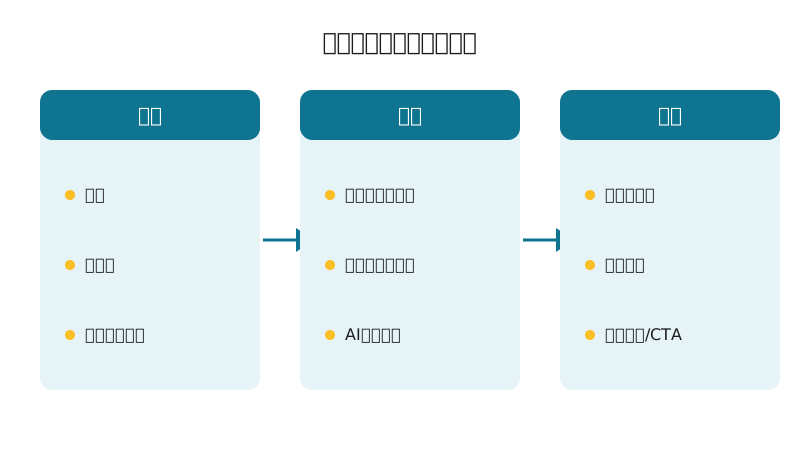
Tella(テラ)は、こうした「画面録画→編集→共有」の流れをひとつのツールで手早く済ませることを目指したサービスです。この記事では公開情報をもとに、Tellaの機能、料金、日本から使う際の注意点、Loomなど類似サービスとの違いを整理して紹介します。
Tellaとはどんなサービスか
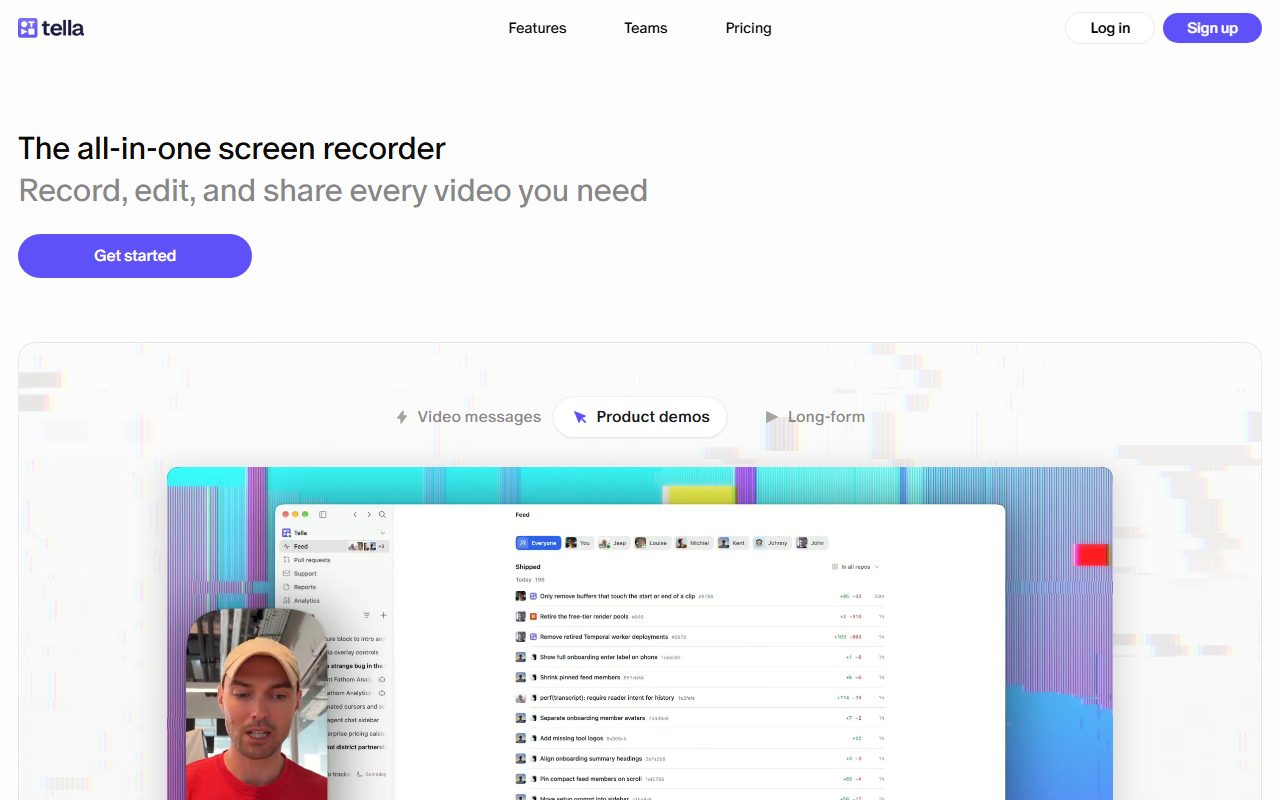
Tellaは、画面・カメラ・マイク・システム音声を録画し、そのまま編集・共有できるスクリーンレコーダー兼動画編集ツールです。公式サイトでは「Record, edit, and share every video you need」(必要な動画を録画・編集・共有する)と打ち出しており、ブラウザ版のほか、macOSアプリ、Windowsアプリ、Chrome拡張機能が用意されています。
もともとは tella.tv というドメインで運営されていましたが、現在は tella.com に移っています。オランダ発のスタートアップで、テック系メディアのtech.euによると、2025年4月にGradient Ventures主導のシードラウンドで210万ドルを調達しており、それ以前にはY Combinatorなどからも出資を受けています。海外ではLoomの対抗馬として、スタートアップや個人クリエイターの間で名前を見かけるようになってきました。
一方、日本語で「Tella 使い方」などと検索しても、詳しく解説した日本語記事はほとんど見当たらないのが現状です(2026年10月時点)。海外では知られつつあるものの、日本ではまだ認知が低いサービスと言えます。
主な機能・特徴
画面とカメラを別トラックで録画
Tellaの大きな特徴は、画面とカメラを別々のトラックとして記録する点です。録画後に「カメラを右下の小窓にする」「画面とカメラを横並びにする」「カメラだけを全画面にする」といったレイアウトの切り替えや、片方を非表示にすることができます。録画前にレイアウトを決め切らなくてよいため、撮り直しの心理的なハードルが下がります。
1クリップの録画時間は最大6時間で、複数のクリップをつなげて1本の動画にすることもできます。料金ページの比較表では、録画中に台本を表示できるテレプロンプター機能も全プランに含まれています。
文字起こしベースの編集
録画した内容は自動で文字起こしされ、テキストを消すように動画をカットできる「トランスクリプト編集」に対応しています。公式の料金ページによると、文字起こしは106言語に対応しています(日本語の認識精度は話し方や録音環境によって変わるため、実際に試して確認するのがおすすめです)。
料金ページの比較表には、編集機能として以下のような項目が並んでいます。
- 言い間違いの検出(AI mistakes finder)
- 無音・フィラーワード(えー、あのー等)の削除
- 自動レイアウト・自動ズーム:操作している箇所に寄るズーム演出
- 字幕の編集・スタイル設定
- 背景・枠線・ぼかし・ハイライト
- AIによる音声補正:公式サイトでは、背景ノイズやエコーの除去、声の音量の均一化をワンクリックで行えると説明されています
- BGM、ロゴの重ね表示、キャンバスサイズの変更
もちろん、従来型のタイムライン編集も使えます。テキスト編集で大まかに整え、細部はタイムラインで調整するといった使い分けができます。
リンク共有と視聴分析
録画・編集が終わると、動画はすぐにリンクで共有できます。公式サイトでは動画に有効期限がないことが案内されており、メールやSlackへの埋め込みにも対応しています。
共有した動画については、視聴回数、ユニーク視聴者数、視聴時間、どこで離脱したかといった分析を確認できます。営業資料や製品デモを送ったあとに「どこまで見てもらえたか」を把握したい場合に役立つ機能です。動画ページにはコメント、リアクション、CTAボタン(行動を促すボタン)を付けることもできます。
書き出しと連携
動画ファイルとしての書き出しは最大4Kに対応しており、上位プランでは60fpsでの書き出しも可能です。YouTube、X、LinkedIn、Instagramなどへの投稿を想定した使い方が公式サイトで紹介されています。音声のみの書き出しや字幕ファイルの書き出しにも対応しています。
連携面では、Slack、Notion、Linearとの連携が料金ページに記載されています。また、Loomからの移行ツールも用意されており、Loomからの乗り換えを意識したサービス設計になっていることがうかがえます。
料金プラン(2026年10月時点)
Tellaの料金は米ドル建て・1ユーザーあたりの料金です。以下は2026年10月10日時点で公式サイトの料金ページに掲載されている価格で、1ドル=150円換算の概算日本円を併記しています。実際の為替レートは変動するため、契約時に最新のレートと公式価格を確認してください。
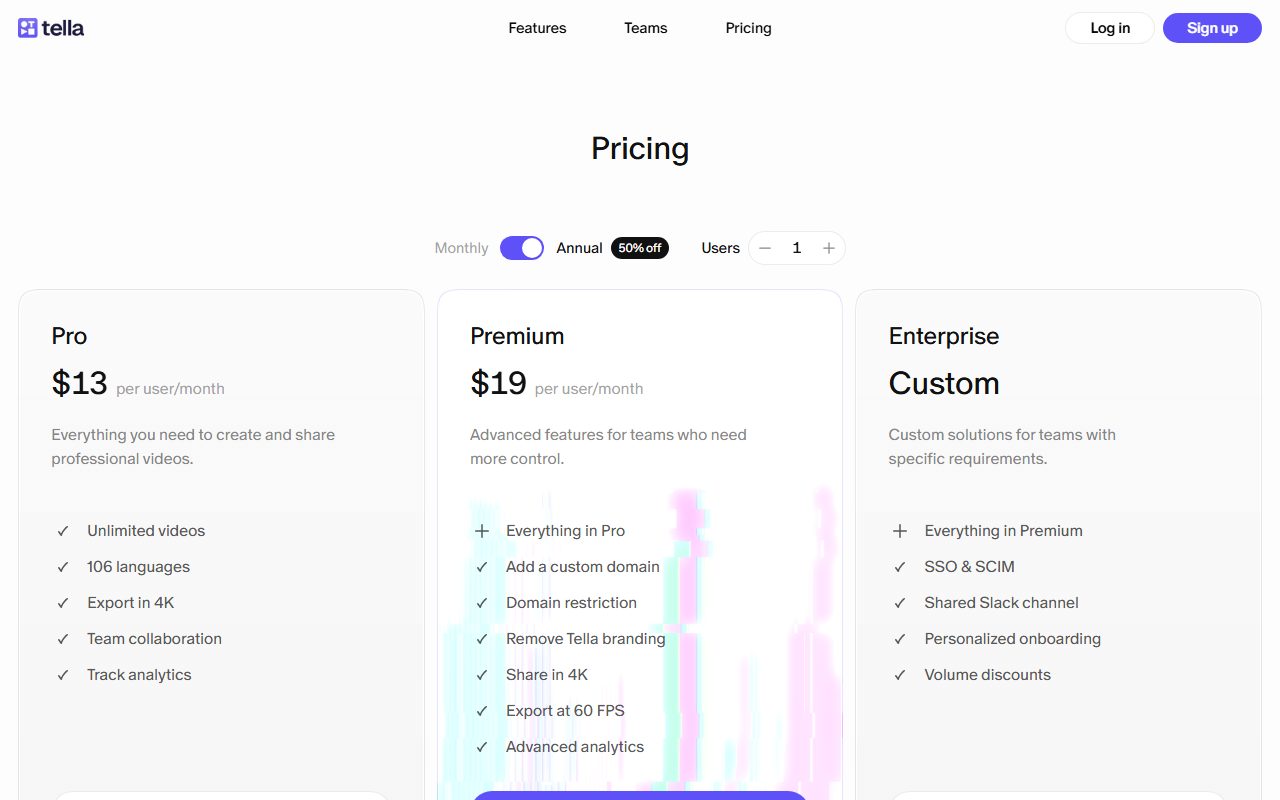
| プラン | 年払い時の月額 | 月払い | 概算円(年払い/月払い) | 主な内容 |
|---|---|---|---|---|
| Pro | $13 | $26 | 約1,950円/約3,900円 | 動画数無制限、106言語の文字起こし、4K書き出し、チームでの共同作業、視聴分析 |
| Premium | $19 | $39 | 約2,850円/約5,850円 | Proの内容に加え、独自ドメイン、埋め込み先ドメインの制限、Tellaロゴの非表示、4K再生、60fps書き出し、詳細な視聴分析 |
| Enterprise | 要問い合わせ | 要問い合わせ | - | Premiumの内容に加え、SSO・SCIM、専用Slackチャンネルでのサポート、導入支援、ボリュームディスカウント |
年払いにすると月払いの半額になる設定です。継続して使うことが決まっているなら年払い、まずは数か月だけ試したいなら月払い、という選び方になるでしょう。
無料で使い続けられるプランはありませんが、公式サイトによると、新規アカウントはProプランの全機能を7日間無料で試すことができ、トライアル開始時にクレジットカードの登録は不要とされています。また、FAQでは、いつでも解約でき、解約すると現在の請求期間の終了時に利用が止まり、次の期間は請求されないと説明されています。教育機関向け・非営利団体向けの割引プログラムも用意されています。
日本から使う際の注意点
言語
アプリや管理画面、ヘルプ記事は基本的に英語です。2026年10月時点で、日本語の表示言語に対応しているという案内は確認できませんでした。録画・編集の操作自体は直感的に作られていますが、英語のメニューに抵抗がある場合は、無料トライアル中に一通り操作して確かめておくと安心です。
文字起こしは日本語を含む106言語に対応していますが、字幕やトランスクリプト編集の精度は話者の滑舌、マイク、周囲の雑音などに左右されます。日本語で字幕付き動画を量産したい場合は、トライアル中に実際の素材で精度を確認してください。
決済
支払いはクレジットカードによる米ドル建てが基本です。カード会社によっては海外事務手数料がかかり、為替レートの変動によっても毎月の日本円での負担額が変わる点に注意が必要です。
サポート
サポートは英語でのメール対応が中心です。Enterpriseプランでは専用のSlackチャンネルでのサポートが用意されていますが、日本語での問い合わせ窓口は案内されていません。
社外秘の情報の扱い
画面録画には、意図せず顧客情報や社内資料が映り込むことがあります。会社で使う場合は、海外のクラウドサービスに動画を保存してよいか社内規定を確認し、必要に応じてパスワード保護(料金ページの比較表に記載あり)や公開範囲の設定を活用してください。
類似サービスとの比較
Loom
画面録画・動画メッセージの分野で最も知られているのがLoomです。日本語の情報も比較的多く、無料のStarterプランがある点が大きな違いです。2026年10月時点の公式料金ページでは、Starterプランは1人25本まで・1本5分まで・画質720pまでといった制限があり、有料のBusinessプランは月額18ドル/ユーザー、AI機能(要約、自動チャプター、フィラーワード・無音の削除など)を含むBusiness + AIプランは月額24ドル/ユーザー(いずれも月払いの場合)と案内されています。
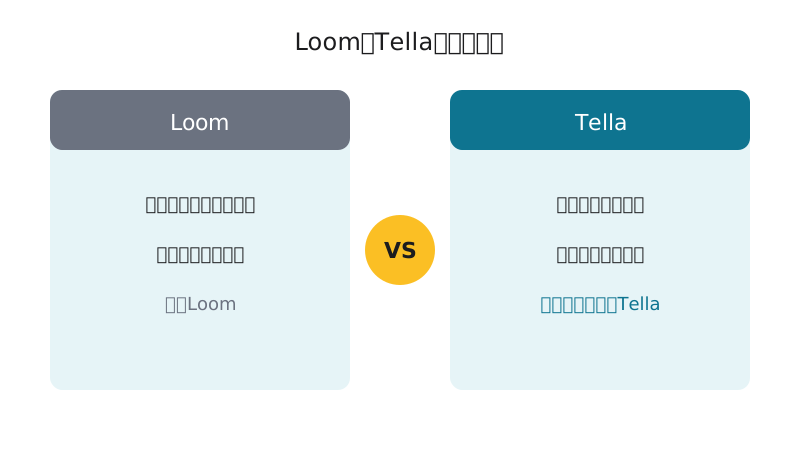
ざっくり言えば、「短い動画メッセージを無料で手軽に送りたい」ならLoom、「デモ動画や解説動画を見栄えよく仕上げて共有・書き出ししたい」ならTella、という棲み分けで考えると選びやすいでしょう。
Descript
Descriptは、文字起こしベースの動画・音声編集で知られるツールです。ポッドキャストや長尺動画の編集機能が充実している一方、機能が多い分、画面録画を手早く共有する用途にはTellaのほうがシンプルに感じられる場面もあります。編集の自由度を重視するならDescript、録画から共有までのスピードを重視するならTella、という観点で比較するとよいでしょう。
どのツールも無料プランまたは無料トライアルがあるため、自分の用途に近い動画を1本作ってみて比べるのが確実です。
こんな人におすすめ/おすすめしない人
おすすめな人
- SaaSの製品デモや操作説明動画を定期的に作る人
- オンライン講座やYouTubeの解説動画を、編集に時間をかけずに見栄えよく仕上げたい人
- Loomを使っているが、書き出しの画質や編集機能に物足りなさを感じている人
- 動画を送った相手の視聴状況を把握したい営業・カスタマーサクセス担当者
おすすめしない人
- 月に数本の短い動画メッセージを送る程度で、無料プランで済ませたい人(Loomの無料プランなどで足りる可能性があります)
- 英語のメニューやサポートに抵抗がある人
- 凝ったエフェクトやカラー補正など、本格的な映像編集をしたい人(専用の動画編集ソフトのほうが向いています)
登録手順の概要
- 公式サイトのトップページから「Sign up」をクリックする
- 画面の案内に従ってアカウントを作成する(この時点でProプランの7日間無料トライアルが始まります)
- ブラウザで録画するか、macOS/WindowsアプリやChrome拡張機能をインストールする
- 録画する画面・カメラ・マイクを選んで録画し、トランスクリプト編集やレイアウト変更で仕上げる
- 共有リンクを発行するか、動画ファイルとして書き出す。継続して使う場合は、トライアル終了までにプランを選んで支払い情報を登録する
画面の構成やボタンの名称は変更されることがあるため、実際の登録時は公式サイトの案内に従ってください。
公式サイトを見るPR・広告リンク
まとめ
Tellaは、画面とカメラを別トラックで録画し、文字起こしベースの編集、自動レイアウト・ズーム、リンク共有と視聴分析までをひとつにまとめたスクリーンレコーダーです。海外ではLoomの代替候補として注目されつつある一方、日本語での情報はまだほとんどありません。
料金は年払いなら月13ドル(約1,950円)から、月払いなら月26ドル(約3,900円)からで、無料で使い続けられるプランはありません。英語のインターフェースとドル建て決済は考慮が必要ですが、製品デモや解説動画を手早く見栄えよく作りたい人にとっては検討する価値のある選択肢です。クレジットカード不要の7日間無料トライアルで、実際の素材を使って日本語の文字起こし精度や操作感を確かめてみてください。
公式サイトを見るPR・広告リンク