本記事にはアフィリエイト広告(PR)が含まれています。リンク経由でお申し込みがあった場合、当サイトが報酬を受け取ることがあります。
AIアバター動画ツールAIアバター動画ツール比較【2026年】HeyGen・Synthesia・Colossyanの料金・日本語対応・用途別の選び方
目次
AIアバター動画ツールを使うと、文章(台本)を入力するだけで、人物のアバターが話す動画を作れます。撮影や出演者の手配がいらないので、社内研修の動画、商品の説明動画、SNS向けの短い動画などに使われています。
ただ、代表的なツールのHeyGen(ヘイジェン)・Synthesia(シンセシア)・Colossyan(コロシアン)は、どれも海外のサービスで、料金はドル建て、画面も英語が中心です。「どれが自分の用途に合うのか」「結局いくらかかるのか」が分かりにくいと感じている方も多いでしょう。
この記事では、3つのツールを次の観点で比較します。
- 料金と無料プランの制限
- 日本語の読み上げと翻訳
- 研修動画に必要な機能(SCORM書き出し、クイズ)
- 自分や他人の顔・声でアバターを作るときのルール
本記事は、2026年10月7日時点の各社の公式サイト・公式ヘルプをもとにまとめたもので、筆者が各ツールで動画を作って画質や自然さを比べたものではありません。料金や機能は変わることがあるため、契約の前に各社の公式サイトで最新の情報を確認してください。
結論:用途で選ぶと迷いにくい
先に要点をまとめます。
- SNSや広告向けの短い動画、動画の翻訳を中心に使うなら、HeyGenが候補です。 月払いでも始めやすい料金で、翻訳した音声に口の動きを合わせる機能があります。4Kで書き出せるのはProプラン以上です
- 会社で使う研修・社内向け動画で、セキュリティの認証や管理機能を重視するなら、Synthesiaが候補です。 ISO 27001などの認証を取得しており、日本語の読み上げは丁寧な話し方とくだけた話し方の2種類があります
- eラーニングの教材として、LMS(学習管理システム)で受講管理したいなら、Colossyanが候補です。 SCORM書き出しを使えるプランを年払い時の月額で比べると、ColossyanのProfessional($59)はSynthesiaのPro($64)より安くなります。HeyGenはBusinessプラン(月払い$149)からで、年払いの料金は料金ページに表示がありませんでした
- 3つとも、他人の顔や声でアバターを作るには本人の同意が必要です。 本人が同意の動画を撮る、といった手順が決まっています
3つのツールの料金と機能の比較
料金はドル建てです。日本円は1ドル=150円で計算した概算で、実際の請求額は決済時の為替レートによって変わります。
| 比較項目 | HeyGen | Synthesia | Colossyan |
|---|---|---|---|
| 本社 | 米国(ロサンゼルス) | 英国(ロンドン) | ハンガリー(ブダペスト)、ロンドンにも拠点 |
| 無料プラン | 月3本、1本1分まで、透かし入り | 月10分、透かし入り | 月20分、1本20分まで、透かし入り |
| 入門プラン(月払い) | Creator $29(約4,350円) | Starter $29(約4,350円) | 料金ページに表示なし |
| 入門プラン(年払い時の月額) | Creator $24(約3,600円) | Starter $18(約2,700円) | Professional $59(約8,850円) |
| 上位プラン(月払い) | Pro $49(約7,350円)、Business $149(約22,350円) | Pro $89(約13,350円) | Enterprise(要問い合わせ) |
| 上位プラン(年払い時の月額) | 料金ページに表示なし | Pro $64(約9,600円) | Enterprise(要問い合わせ) |
| 日本語の読み上げ | 対応 | 対応(丁寧/くだけた話し方の2種類) | 対応 |
| 書き出しの解像度 | Creatorは1080p、Pro以上は4K | 1080pまで | 1080pまで(Enterpriseは4K) |
| SCORM書き出し | Business以上 | Pro以上 | Professional以上(月5回まで) |
| 主な認証 | SOC 2 Type II、GDPR | SOC 2 Type II、ISO 27001、ISO 27701、ISO 42001、GDPR | SOC 2 Type II、GDPR |
アプリの画面を日本語で表示できるかは、3つとも公式情報では確認できませんでした。英語の画面で操作する前提で考えておくのが無難です。
料金を見るときの注意点
3つのツールは、料金の数え方がそれぞれ違います。
- HeyGen: 毎月もらえる「クレジット」を、動画の生成や翻訳に使います。1分あたりに使うクレジットはアバターの種類で変わり、公式ヘルプによると、Avatar IIIの動画は1分4クレジット、Avatar IVは1分31クレジットです。月600クレジットのCreatorプランでも、どのアバターを使うかで作れる分数が大きく変わります
- Synthesia: こちらもクレジット制で、Starterプランは月1,250クレジット(動画の約12分ぶん)、Proプランは月6,000クレジット(約60分ぶん)と案内されています。2026年10月1日に、それまでのCreatorプランがProプランに名前を変えました(料金と機能は同じ)
- Colossyan: 毎月使える動画の分数で決まります。年払いの場合は1年ぶんの分数が最初にまとめて付与されます。使わなかった分数は翌年に繰り越せません
各ツールの特徴
HeyGen:SNS・広告向けの短い動画と、動画の翻訳
HeyGenは、マーケティング向けの短い動画の作成と、動画の翻訳機能を打ち出しているツールです。撮影した動画の音声をほかの言語に翻訳し、口の動きを合わせる機能があり、翻訳先には日本語も含まれます。日本語の紹介ページも用意されています。
料金は月払いでCreator $29から始められ、Proプラン以上では4Kで書き出せます。会話型のアバター(LiveAvatar)や、ほかのシステムから動画を作るAPI(別料金)もあります。
注意点は、無料プランで作った動画は、利用規約で販売や商用での利用ができないとされていることです。仕事で使う動画は有料プランで作りましょう。また、研修向けのSCORM書き出しは月$149のBusinessプランからです。
HeyGenの公式サイトを見るPR・広告リンク
Synthesia:会社で使う研修・社内向け動画
Synthesiaは、企業の研修や社内コミュニケーション向けの動画を主な用途として打ち出しているツールです。セキュリティの面では、SOC 2 Type IIやISO 27001に加え、AIの管理に関する国際規格のISO 42001も取得しています。データをEU域内に保管する方針も公表しています。社内の情報システム部門に説明しやすい点は、会社で導入するときの確認材料になります。
日本語の読み上げは、丁寧な話し方とくだけた話し方の2種類から選べます。ProプランではSCORM書き出し、クイズや分岐、動画の多言語プレーヤーも使えます。
注意点は、書き出しの解像度が1080pまでで、4Kには対応していないことです。また、用意されている素材のアバター(ストックアバター)は、有料広告には使えないとされています。広告に使いたい場合は、利用条件を事前に確認してください。無料プランで動画をダウンロードできるかは、料金ページとヘルプで記載が分かれていたため、試す前に確認しておくと安心です。
Synthesiaの公式サイトを見るPR・広告リンク
Colossyan:eラーニング教材と受講管理
Colossyanは、企業研修やeラーニングの教材づくりに絞ったツールです。PowerPointやPDFの資料から動画の下地を作ったり、動画の中にクイズを入れたりできます。SCORM形式で書き出せば、社内のLMSに取り込んで受講履歴やテストの結果を管理できます。
SCORM書き出しを使えるプランを年払い時の月額で比べると、ColossyanのProfessional($59)は、SynthesiaのPro($64)より安く設定されています(HeyGenはBusinessプランから。年払いの料金は料金ページに表示なし)。ただし、Professionalで書き出せるのは月5回までで、回数の上限がないのはEnterpriseプランです。無料プランでも月20分の動画を作れますが、透かしは入ります。
注意点は、料金ページにProfessionalプランの月払いの料金が表示されていないことです。月払いで使いたい場合は、申し込み画面で金額を確認してください。機能や料金の詳細はColossyanの解説記事にまとめています。
Colossyanの公式サイトを見るPR・広告リンク
自分や他人の顔・声でアバターを作るときのルール
3つのツールとも、素材として用意されたアバターのほかに、自分の顔や声をもとにしたアバター(カスタムアバター)を作れます。ここで大事なのが、本人の同意です。
- HeyGen: カスタムアバターを作るには、アバターになる本人が、決められた文章を読み上げる同意の動画を撮る必要があります。同意のない他人や、有名人のアバターを作ることは禁止されています
- Synthesia: 同意の動画は、アバターになる本人がその場で撮影します。写真から作るアバターは、本人の許可があっても他人のぶんを代わりに作れないとされています。Enterpriseプランでは、本人に同意用のリンクを送って撮影してもらう方法があります
- Colossyan: 本人の明確な同意が必要で、同意のない人や政治家・著名人のアバターは禁止されています。有名人を検知するしくみも設けているとしています
会社で社員のアバターを作る場合は、ツールの手順とは別に、どの動画に使うのか、退職後はどうするのかを社内で取り決めておくと、後のトラブルを防ぎやすくなります。また、AIで作った動画であることを視聴者に伝えるかどうかも、用途に応じて考えておきましょう。
日本から使うときの注意点
支払いはドル建て
3つとも料金はドル建てで、日本円での料金表示は確認できませんでした。クレジットカードで支払う場合は、為替レートや海外事務手数料によって、請求額が毎月少しずつ変わります。
日本語の読み上げは必ず確認する
3つとも日本語の読み上げに対応していますが、専門用語や固有名詞の読み方、アクセントは、出来上がった動画を確認する必要があります。読み間違いがある場合は、台本をひらがなに書き換えるなどの調整が必要になることがあります。社外に出す動画や研修の動画は、公開前に日本語を話す人が確認しましょう。
動画の長さの上限
1本の動画の長さにも上限があります。HeyGenはCreator・Proプランで30分、Businessプランで60分まで、Colossyanは無料プランで20分、Professionalプランで30分(年払いは50分)までです。Synthesiaは1シーン5分まで、最大150シーンという形で上限が決まっています。長い研修動画は、章ごとに分けて作ると管理もしやすくなります。
用途別の選び方
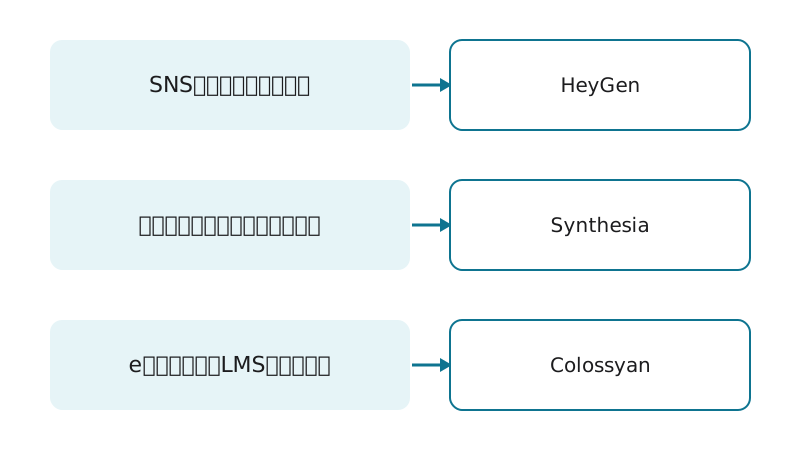
- SNS・広告・商品紹介の短い動画、既存の動画の翻訳: HeyGen。月払いで始めやすく、4Kでの書き出しや口の動きを合わせた翻訳が使えます
- 会社の研修・社内向けの動画で、セキュリティの説明が必要: Synthesia。認証の種類が多く、日本語の話し方も選べます
- eラーニング教材をLMSで受講管理したい: Colossyan。年払いのProfessionalプランからSCORM書き出しを使えます
どのツールも無料プランがあるので、まずは同じ台本で短い動画を作り、日本語の読み上げの聞こえ方や操作のしやすさを比べてみるのがおすすめです。
登録の流れ
3つとも、登録の流れはほぼ同じです。
- 公式サイトの「Get started」「Start for free」などのボタンから、メールアドレスかGoogleアカウントで登録する
- 無料プランで、素材のアバターを選んで台本を入力し、短い動画を作ってみる
- 日本語の読み上げを確認し、必要なら有料プランに切り替える(クレジットカードで支払い)
- カスタムアバターを作る場合は、本人が同意の動画を撮影する
まとめ
- HeyGen・Synthesia・Colossyanは、どれも台本からアバターが話す動画を作れるツールで、日本語の読み上げにも対応しています
- 料金はドル建てで、クレジットや分数など数え方がツールごとに違います。作りたい動画の本数と長さから、必要なプランを考えましょう
- SNS・翻訳ならHeyGen、会社の研修でセキュリティを重視するならSynthesia、LMSで受講管理するならColossyanが候補です
- 他人の顔や声でアバターを作るには、3つとも本人の同意が必要です
研修やeラーニングの教材を作りたい方は、無料プランでも動画を作れるColossyanから試してみてはいかがでしょうか。
Colossyanの公式サイトを見るPR・広告リンク