本記事にはアフィリエイト広告(PR)が含まれています。リンク経由でお申し込みがあった場合、当サイトが報酬を受け取ることがあります。
AI議事録ボットAI議事録ボットは相手にバレる?会議に勝手に参加する原因と止め方(Read AI・tl;dv・Otter・Fireflies)
目次
オンライン会議の参加者一覧に、見覚えのない「read.ai meeting notes」や「〇〇’s Notetaker」が並んでいた。自分ではインストールした覚えがないのに、Read AIから会議のレポートがメールで届いた――。AI議事録ツールが広がるにつれて、こうした「勝手に参加している」という声が増えています。
反対に、AI議事録ツールを使いたいけれど「相手にバレるのか」「失礼にならないか」が気になって踏み出せない、という方もいるでしょう。
この記事では、代表的なAI議事録ツールであるRead AI・tl;dv・Otter.ai・Fireflies.aiの4つについて、次の点を各社の公式ヘルプをもとに整理します。
- 会議に参加したボットが、ほかの参加者からどう見えるか
- 「勝手に参加する」ように見える原因
- 自動参加の止め方、会議中に退出させる方法、連携解除とアカウント削除
- ツールを使っていないホスト側でできる対策(Zoom・Google Meet・Microsoft Teams)
なお、本記事は2026年10月7日時点の各社公式ヘルプなどの公開情報をもとにまとめたもので、筆者が各ツールで操作を検証したものではありません。メニュー名は英語表記のまま記載しています。画面や設定項目は変わることがあるため、操作の前に各社の公式ヘルプで最新の手順を確認してください。
結論:ボットは基本的に「見える」。勝手に入る原因の多くはカレンダー連携
先に要点をまとめます。
- AI議事録ボットは、参加者一覧に1人の参加者として表示されます。 多くのツールは参加時にチャットへメッセージも投稿します(ただし、ボットを使わずパソコンのアプリで録音する方式は別です)
- 「勝手に参加する」原因の多くは、カレンダー連携による自動参加の設定です。 自分のアカウントの設定のこともあれば、会議に招待した別の参加者のアカウントの設定のこともあります
- 会議中は、参加者一覧から削除すれば退出させられます。 ツールによっては、チャットに決まった言葉を打つだけで止められます
- ホスト側では、Google MeetやTeamsの設定でボットの参加を防げます。 Zoomも管理者向けにボット対策の設定が用意されています
AI議事録ボットは相手からどう見えるか
4つのツールについて、公式ヘルプに書かれている見え方をまとめると次のとおりです。
| ツール | 参加者一覧での表示名(既定) | 会議中の告知 | 表示名の変更 |
|---|---|---|---|
| Read AI | read.ai meeting notes | チャットに、何をしているか・誰が招待したか・止め方を投稿 | 無料でも用意された候補から選べる。自由な名前は有料プラン |
| tl;dv | (名前)‘s AI Notetaker | 公式ヘルプでは確認できず | 有料プランのみ |
| Otter.ai | (名前)‘s Notetaker (Otter.ai) | チャットにライブ文字起こしのリンクを投稿 | 公式ヘルプでは確認できず |
| Fireflies.ai | Fireflies.ai Notetaker | 設定すれば、チャットに通知を固定表示 | 有料のオプション |
名前は変えられるが、参加者としては必ず表示される
表のとおり、ツールによってはボットの表示名を変えられます。たとえばRead AIでは、無料プランでも「(名前)‘s Assistant」「(名前)‘s Notetaker」などの候補から選べます。そのため、名前を見ただけではAI議事録ツールだと気づかない場合もあります。
それでも、ボットは参加者の1人として会議に入るので、参加者一覧には表示されます。見慣れない参加者がいたら、主催者に確認してみるとよいでしょう。
会議の前後に通知が届くツールもある
会議中だけでなく、会議の前後にメールが届くツールもあります。
- Otter.ai: 設定をオンにすると、Notetakerが参加する予定の全ゲストに、開始の5〜10分前に録音予告のメールを送ります
- Fireflies.ai: 「Meeting Compliance」通知を設定すると、会議の1時間前に参加を断るリンク付きのメールを送り、会議中はチャットに通知を固定表示します。1人でも同意しなければ録音しない方式も選べます
- tl;dv: 「Auto-request recording consent」をオンにすると、社外の参加者に録画の同意を求め、拒否されるとボットは参加しません(GDPRアドオン)
このように、録音の同意を取るための機能を各社とも用意しています。ただし、これらの多くは利用者が自分でオンにする設定です。
ボットを使わない録音には注意
tl;dvやOtterなどには、ボットを会議に参加させず、パソコンのアプリで録音する方式もあります。tl;dvの公式ヘルプでは、この方式では録音の通知が自動で出ない場合があるとしたうえで、参加者に知らせることと法令を守ることは利用者の責任だと明記しています。
「勝手に参加する」原因
原因1: カレンダー連携の自動参加が「全会議」になっている
AI議事録ツールは、GoogleカレンダーやOutlookのカレンダーと連携し、予定に入っているオンライン会議にボットを自動で参加させます。このとき、どの会議に参加させるかの設定が広い範囲になっていると、意図しない会議にも参加します。
公式ヘルプによると、既定の動きは次のとおりです。
- Otter.ai: 既定は「Meetings with a video conference link」で、ビデオ会議のURLがある予定には、自分が招待されただけの予定にも参加します
- Fireflies.ai: 「Auto-record meetings」が既定で有効と案内されているページがあり、Web会議のリンクがある会議に自動参加します(公式ヘルプ内でも、ダッシュボードでオンにすると書かれたページがあり、記述が分かれています)
- tl;dv: 初期設定で、全会議・社内の会議のみ・社外の会議のみ・録画しない、から選ぶ形です
- Read AI: 登録時に、全会議・自分がホストの会議のみ・手動で招待した会議のみ、から選びます
Firefliesの公式ヘルプでは、会議に招待されていれば、本人がいなくても録音すると説明されています。
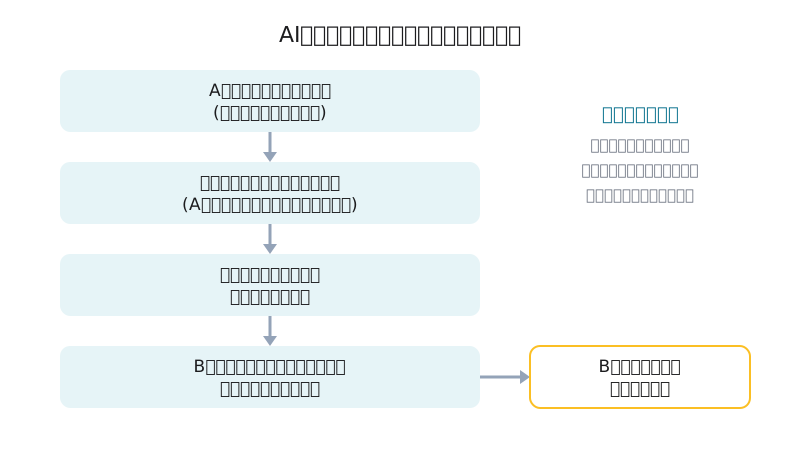
原因2: 要約メールから登録し、そのままカレンダーを連携した
「インストールした覚えがないのに、Read AIが自分の会議に参加している」という場合は、この原因が考えられます。
Read AIの公式ヘルプによると、利用者の設定によっては、会議の要約が参加者全員に共有されます。Read AIを使っていない参加者には、要約を見るための登録の案内が届きます。そこから登録したときに、同時にカレンダーも連携していることがあり、「手順が短いので覚えていない人もいる」と説明されています。
OtterやFirefliesも、会議の要約を招待者全員にメールで送る機能があります。Firefliesでは、要約メールの送信先は既定で招待者全員です。Otterでは、アカウントを持たないゲストが内容を見るにはアカウントの作成が必要です。
要約メールが届いたからといって、すぐにアカウントが作られるわけではありません。ただ、メールから登録してカレンダーへのアクセスを許可すると、今度は自分の会議にボットが参加するようになります。
原因3: 会議の参加者の誰かが使っている
自分はツールを使っていなくても、会議に参加している人や招待されている人のアカウントで自動参加が設定されていれば、ボットは会議に入ってきます。Read AIは、チャットへの投稿や会議後のメールに招待した人の名前を載せています。誰のボットか分からないときは、チャットのメッセージや参加者一覧の名前を確認しましょう。
自分のアカウントで自動参加を止める方法
自分のアカウントのボットが勝手に参加している場合の止め方です。メニュー名は公式ヘルプの英語表記です。
| ツール | 自動参加を止める設定 |
|---|---|
| Read AI | Account Settings > Meeting Recording > Auto-Join Preferences で「Auto-join meetings」をオフ |
| tl;dv | Settings > Preferences で自動録画を無効にする |
| Otter.ai | Meetingsタブ > AI Notetaker settings で「Meetings I manually select」を選ぶ |
| Fireflies.ai | Settings > Recording & Privacy で「Auto-record meetings」をオフ。または「Only when I invite [email protected]」を選ぶ |
特定の会議だけ参加させたくない場合は、次の方法があります。
- Read AI: Read AIのカレンダーで、その会議の「Add Read?」をオフにする
- tl;dv: ボットが参加をリクエストしてきたときに拒否する
- Fireflies.ai: 予定の招待者から[email protected]を外すか、Upcomingタブでその会議をオフにする
会議中にボットを退出させる方法
会議が始まってからボットに気づいた場合は、次の方法で退出させられます。
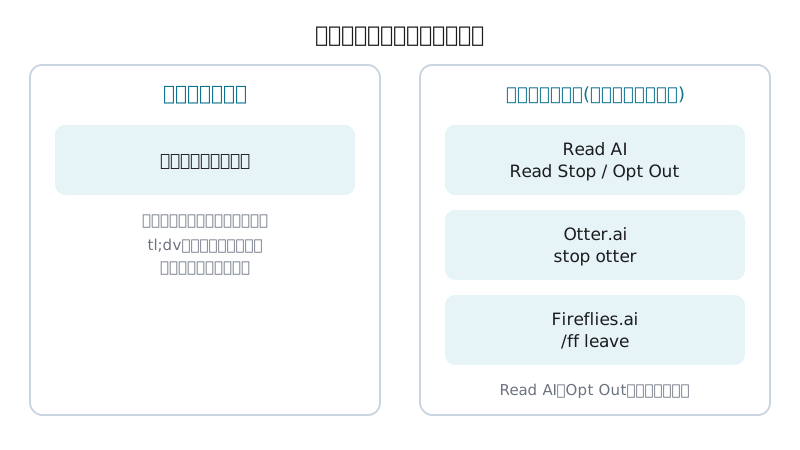
どのツールでも使える方法:参加者一覧から削除する
Zoom・Google Meet・Teamsの参加者一覧から、ほかの参加者と同じように削除できます。ただし、削除できるのはホストなど、参加者を削除する権限がある人です。
チャットに入力して止める方法
参加者なら誰でも、チャットへの入力で止められるツールもあります。
- Read AI: 「Read Stop」と入力すると退出し、それまでの内容でレポートを作ります。「Opt Out」と入力すると退出し、データを削除してレポートは作りません。ホストや招待した人の承認は不要です。チャットにopt outのリンクが表示されている場合は、リンクをクリックします
- Otter.ai: 「stop otter」と入力すると、会議中のOtterのNotetakerがすべて退出します。Otterのアカウントが無くても使えます
- Fireflies.ai: 「/ff leave」と入力すると退出します
tl;dvについては、チャットで止める方法は公式ヘルプで確認できませんでした。参加リクエストを拒否するか、参加者一覧から削除してください。
カレンダー連携の解除とアカウント削除
自動参加を確実に止めたい場合や、ツールを使うつもりがない場合は、カレンダー連携の解除やアカウントの削除を検討します。
| ツール | カレンダー連携の解除 | アカウント削除 |
|---|---|---|
| Read AI | Integrations > Calendar & Meetings で連携を選び Disconnect | Account Settings > Advanced > Delete my account |
| tl;dv | Googleアカウントの「サードパーティのアプリとサービス」から接続を外す | 設定のプロフィール画面から delete account |
| Otter.ai | Integrations のカレンダー欄で Disconnect | Account Settings > General > Delete account |
| Fireflies.ai | 公式ヘルプでは、Googleカレンダーへのアクセスを完全に止めるにはアカウント削除が必要と案内 | Settings > Account > Delete Account(30日後に完全削除) |
ZoomのアプリとしてRead AIやFirefliesを追加している場合は、ZoomのWebサイトのApp Marketplaceで、インストール済みのアプリから削除します(Manage > Installed Apps)。
Read AIの公式ヘルプでは、別のメールアドレスで2つ目のアカウントができている場合があるとして、アカウントの確認(Account Lookup)を案内しています。設定を変えても参加が止まらないときは確認してみてください。
ホスト側でボットの参加を防ぐ方法
自分が主催する会議にボットを入れたくない場合は、会議ツールの設定で対策できます。
Google Meet
Google Meetのヘルプによると、会議のアクセスの種類を「Restricted」にし、「Anyone can ask to join, including people who dial in」のチェックを外すと、「参加をリクエスト」を使う匿名ユーザーや、メモ取りなどのサードパーティ製ボットは、ホストが操作しなくても自動で拒否されます。設定は、カレンダーの予定の「Host controls」タブや、会議中の「Host controls」パネルから行います。
Microsoft Teams
Teamsには、会議ポリシー「Manage external bots and their access to meetings」があります。既定は「When detected, require approval before joining」で、ボットと判定された参加者はロビー(待機場所)に入れられ、主催者が許可しない限り会議に参加できません。ただし、Microsoftの資料でも検知漏れや誤判定はあり得るとされています。ポリシーの変更は組織の管理者が行います。
主催者は、会議のオプションの「Who can bypass the lobby?」で、ロビーを通らずに入れる人を絞ることもできます。
Zoom
Zoomの公式ヘルプでは、ボットの参加を防ぐ方法として、管理者がアプリ単位で許可・拒否を設定するリストや、サインインしたユーザーだけに参加を限る設定、メールドメインでの制限、待機室などを案内しています。tl;dvの公式ヘルプでも、Zoomで「Only authenticated users can join」が有効な会議にはボットが参加できないと説明されています。
社外の人を招く会議では、待機室を使って、知らない参加者を入れないようにするのが手軽です。
AI議事録ツールを使う側が気をつけたいこと
AI議事録ツールを使う場合は、相手にどう見えるかを気にするよりも、録音することを事前に伝えて同意を得ることを基本にするのがおすすめです。Otter・Fireflies・tl;dvはいずれも、録音の通知と同意の取得は利用者の責任だと公式に明記しています。
日本では、会話の当事者が録音することを一律に禁じる法律はないと一般に解説されています。ただし、取引先との契約(秘密保持契約など)や社内規程、個人情報の扱い、相手との信頼関係の問題は別にあります。特に社外の人との会議では、次のような運用にしておくと安心です。
- 会議の招待文やはじめのあいさつで、AI議事録ツールで録音・文字起こしをすると伝える
- 自動参加は「自分がホストの会議だけ」や「手動で選んだ会議だけ」に絞る
- 要約メールの送信先を、社内の人だけや自分だけに変える
- 相手が断ったときは、すぐにボットを退出させる
同意の通知機能があるツールを選ぶ
ツールを選ぶときは、同意を取りやすい機能があるかどうかも比べるポイントになります。たとえばFireflies.aiのMeeting Compliance通知は、会議の前に参加者へメールで知らせ、会議中もチャットに通知を固定表示できます。全員の同意が無ければ録音しない方式も選べます。
また、各社のデータの扱いも確認しておきましょう。Fireflies.aiは公式ヘルプで顧客データをAIの学習に使わないと説明しています。一方、Otter.aiは公式サイトで、匿名化したデータを自社モデルの学習に使うと説明しています。ツールによって方針が違うため、社外の情報を扱う会議で使う前に各社のセキュリティのページを読んでおくと安心です。
Fireflies.aiの機能や料金、日本語対応については、当サイトのFireflies.aiの解説記事で詳しくまとめています。
まとめ
- AI議事録ボットは参加者の1人として表示され、多くのツールは参加時にチャットで知らせます。表示名は変えられる場合があるので、見慣れない参加者がいたら主催者に確認しましょう
- 「勝手に参加する」主な原因は、カレンダー連携の自動参加の設定です。要約メールから登録したときにカレンダーを連携していたり、ほかの参加者が使っていたりする場合もあります
- 自分のボットは、各ツールの自動参加の設定を「手動で選んだ会議だけ」などに変えれば止められます。会議中は参加者一覧から削除するか、ツールによってはチャットに「Read Stop」「stop otter」「/ff leave」などと入力します
- ホスト側では、Google MeetのRestricted設定、Teamsのボット承認ポリシー、Zoomの認証や待機室で参加を防げます
- 使う側は、録音を事前に伝えて同意を得ることを基本にし、自動参加や要約メールの範囲を絞っておきましょう
同意の通知機能を備えたAI議事録ツールを探している方は、Fireflies.aiの公式サイトで機能とプランを確認してみてください。
Fireflies.aiの公式サイトを見るPR・広告リンク