本記事にはアフィリエイト広告(PR)が含まれています。リンク経由でお申し込みがあった場合、当サイトが報酬を受け取ることがあります。
iPhoneのSDカードリーダーiPhoneでSDカードを読み込む方法【2026年】SDカードリーダーの選び方と、読み込めない・認識しないときの確認点
目次
デジカメやアクションカメラで撮った写真を、パソコンを使わずにiPhoneへ取り込んでSNSに投稿したい。iPhoneの写真をSDカードに移して空き容量を増やしたい。そんなときに使うのがSDカードリーダーです。USB-CのiPhoneなら、カードリーダーを挿すだけで写真アプリや「ファイル」アプリから使えます。一方で「挿しても何も表示されない」「一部の写真だけ読み込めない」という声もよく見かけます。
この記事では次の3点を整理します。
- SDカードからiPhoneに読み込む方法と、iPhoneからSDカードに移す方法
- 読み込めない・認識しないときの確認点
- iPhoneの機種ごとの転送速度と、SDカードリーダーの選び方
本記事は2026年10月16日時点のApple、各メーカーの公式情報をもとにまとめたもので、筆者が各製品を使って検証したものではありません。
結論:USB-CのiPhoneならリーダーを挿すだけ。読めないときは「ファイル」アプリも試す
先に要点をまとめます。
- USB-CのiPhone(iPhone 15以降)は、USB-CのSDカードリーダーを挿すだけで使えます。 写真アプリの「読み込む」(iOS 18では「コレクション」→「デバイス」)から取り込みます
- 写真アプリに出てこないファイルは、「ファイル」アプリで開けることがあります。 Appleによると、カメラアダプタで読み込めるのはデジタルカメラで撮影したままのデータで、名前を変えたファイルや後からカードにコピーしたファイルは読み込めない場合があります
- iPhoneの写真をSDカードに移すときは、写真アプリの共有メニューで「未編集のオリジナルを書き出す」を使います
- 転送速度はiPhoneの機種で決まります。 Proモデル(15 Pro以降)とiPhone DuoはUSB 3、それ以外のUSB-CのiPhoneはUSB 2の速度です。USB 2の機種では、高速なUHS-II対応のリーダーを選んでも速度は頭打ちになります
- リーダーはメーカーがiPhone対応を明記している製品を選ぶと失敗しにくくなります
iPhoneの機種ごとに必要なものと転送速度
SDカードリーダーの選び方は、iPhoneの端子と、USB-Cの規格で変わります。2026年10月時点の主な機種は次のとおりです(出典: Apple(iPhoneを比較)、Apple サポート)。
| 機種 | 端子・規格 | 必要なもの | 転送速度の上限 |
|---|---|---|---|
| 15 Pro以降のProモデル(Pro Max含む)、iPhone Duo | USB-C(USB 3) | USB-CのSDカードリーダー | 最大10Gb/s |
| 17、17e、Air、16、16 Plus、16e、15、15 Plus | USB-C(USB 2) | USB-CのSDカードリーダー | 最大480Mb/s |
| iPhone 14以前、iPhone SE | Lightning | Lightning用のSDカードリーダー | USB 2の速度 |
Apple純正のUSB-C - SDカードリーダーの互換性一覧には、上の表のUSB-CのiPhoneがすべて載っています(2026年10月11日時点のApple Storeの表示)。USB 2の機種でも使えますが、規格上の上限が480Mb/sなので、4K動画などの大きなファイルを移すと時間がかかります。
LightningのiPhoneでは、AppleのLightning - SDカードカメラリーダーを使う方法があり、AppleによるとすべてのiPhoneでUSB 2の速度になります(出典: Apple サポート)。ただし、この製品は2026年10月時点でApple Store(日本)での取り扱いを確認できませんでした。購入する場合は販売店の在庫を確認してください。
SDカードからiPhoneに写真・動画を読み込む方法
写真アプリで読み込む
デジカメで撮影したSDカードから読み込む手順は次のとおりです(出典: Apple サポート)。
- SDカードリーダーをiPhoneにつなぎ、SDカードを挿します
- 写真アプリを開いて「読み込む」タブをタップします。iOS 18では「コレクション」をタップし、下にスクロールして「デバイス」セクションでSDカードをタップします
- 「すべてを読み込む」をタップするか、読み込みたい写真・ビデオを選んで「読み込む」をタップします
- 読み込みが終わると、SDカードにデータを「残す」か「削除」するかを聞かれる場合があります。iPhoneに取り込めたことを確認するまでは「残す」を選ぶと安心です
Appleによると、対応するのはSDSC、SDHC、SDXC、miniSD、microSD、MMCのカードです。iOSと互換性のない形式のファイルはiPhoneで表示できませんが、後でパソコンに読み込むことはできます(出典: Apple サポート)。
「ファイル」アプリで開く
写真アプリに出てこないファイルや、写真以外のデータを扱うときは「ファイル」アプリを使います。「ファイル」アプリで「ブラウズ」をタップし、「場所」の下に出てくるSDカードの名前をタップすると、カードの中身が表示されます。取り外すときは、そのままiPhoneから抜きます(出典: Apple サポート)。
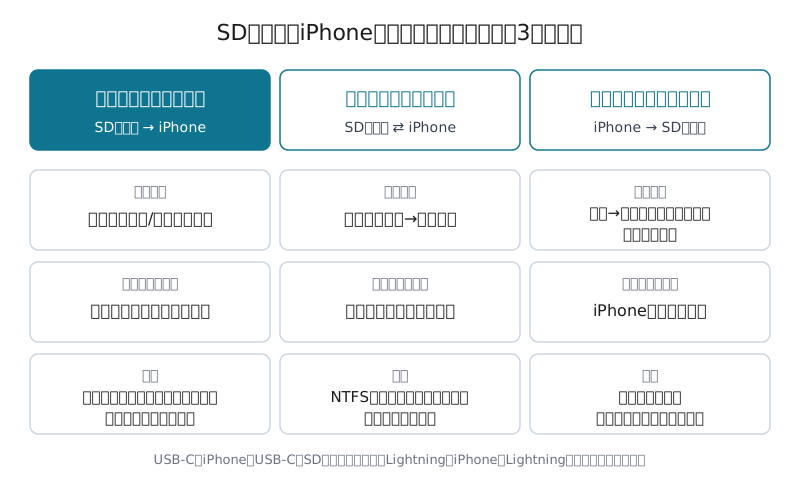
iPhoneの写真をSDカードに移す方法
iPhoneの写真やビデオをSDカードに保存するときは、次の手順です(出典: Apple サポート)。
- SDカードリーダーをつなぎ、SDカードを挿します
- 写真アプリで「選択」をタップし、書き出したい写真やビデオを選びます
- 共有ボタンをタップし、下にスクロールして「未編集のオリジナルを書き出す」をタップします
- 「場所」の下でSDカードを選び、「保存」をタップします
編集した写真やビデオは、未編集のオリジナルが書き出されます。iPhoneの空き容量を増やしたい場合は、SDカードに保存できたことを確認してから写真アプリで削除し、「最近削除した項目」からも削除します。iCloud写真を使っている場合、iPhoneで削除すると他のデバイスからも消える点に注意してください。
バッファローのカードリーダーなど一部の製品は、メーカーの無料アプリでiPhoneの写真をSDカードにまとめてバックアップすることもできます(後述)。
SDカードが読み込めない・認識しないときの確認点
「挿しても何も表示されない」「一部の写真だけ出てこない」というときは、次の順に確認します。
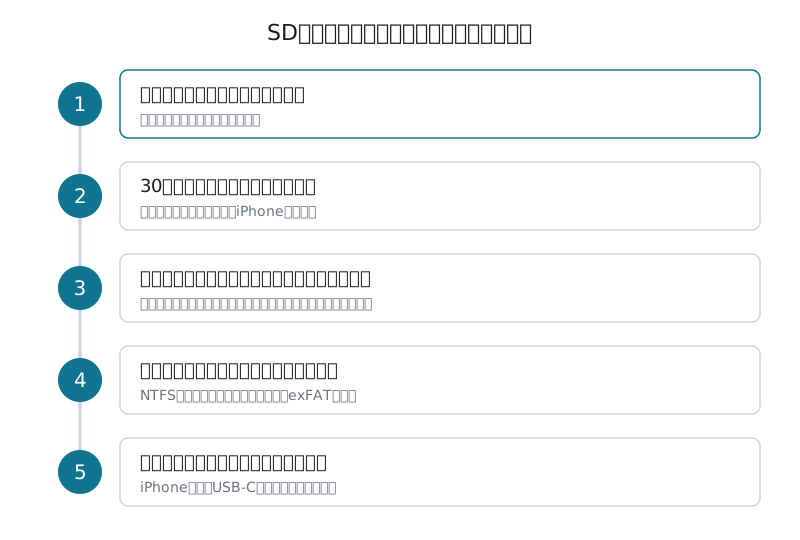
1. ロックを解除してからつないだか(「有線アクセサリ」の設定)
iPhoneは、ロックを解除しないとアクセサリと通信しません。ロックを解除しても認識されないときは、リーダーをいったん抜き、ロックを解除してからもう一度挿します。「設定」→「プライバシーとセキュリティ」→「有線アクセサリ」で「常に確認」などにしている場合は、接続時に出る確認で許可します(出典: Apple サポート)。
2. 挿し直し・再起動・iOSのアップデート
写真アプリに「デバイス」セクションや「読み込む」が表示されないときについて、Appleは次の対処を案内しています(出典: Apple サポート)。
- 最新バージョンのiOSにアップデートする
- アダプタを外して30秒待ってから接続し直す。SDカードも同様に抜いて30秒待ってから挿し直す
- iPhoneを再起動する
- 別のSDカードがあれば試す。別のカードで読み込めるなら、元のカードのデータに問題がある可能性があります
元のカードに問題がありそうな場合、Appleは、データをパソコンなど別の機器に読み込んでから、デジタルカメラでカードをフォーマットし直すことを勧めています。フォーマットするとカード内の写真はすべて消えるので、必ず先にデータを退避してください。
3. 写真アプリに出てこないファイルは「ファイル」アプリで
Appleによると、カメラアダプタで写真アプリに読み込めるのは、デジタルカメラで撮影されたコンテンツです。パソコンで名前を変えたファイルや、後からSDカードにコピーしたファイルは読み込めない場合があります(出典: Apple サポート)。こうしたファイルは、上で紹介した「ファイル」アプリでカードを開いて確認します。
4. カードのフォーマット形式とパーティション
「ファイル」アプリでもカードが出てこない場合は、フォーマット形式を確認します。Appleによると、iPhoneで使える外部ストレージは、データ用のパーティションが1つだけで、APFS、APFS(暗号化)、macOS拡張(HFS+)、exFAT、FAT32、FATのいずれかでフォーマットされている必要があります(出典: Apple サポート)。Windowsで標準的なNTFSは、この一覧に入っていません。
USB-CのiPhoneなら、iPhoneだけでフォーマットし直すこともできます。「ファイル」アプリの「ブラウズ」で、「場所」の下のカードの名前を長押しし、「消去」をタップして、APFS、ExFAT、MS-DOS(FAT)から選びます(出典: Apple サポート)。カメラでも使うカードは、カメラ側でフォーマットするほうが無難です。
5. リーダーの対応と、ハブ・変換アダプタ
USB-Aのカードリーダーを変換アダプタでつないでいる場合や、ハブを経由している場合は、iPhone対応を明記したUSB-Cのリーダーを直接つないで試します。Appleは、規格に準拠していないUSB-Cアクセサリは正常に動作しない場合があると案内しています(出典: Apple サポート)。
SDカードリーダーの選び方
iPhoneで使うSDカードリーダーは、次の4点で選びます。
- iPhone対応の記載: メーカーがiPhoneでの利用を明記している製品を選びます
- カードの種類: デジカメのSDカードだけか、アクションカメラやドローンのmicroSDカードも読むか
- 速度(UHS-I/UHS-II): UHS-II対応のリーダーとカードなら、規格上は最大312MB/sです。ただしUSB 2のiPhoneでは、iPhone側の上限が先に来ます
- 形状と充電: 直挿しタイプは小さく持ち運びやすく、ケーブル付きはほかのポートを邪魔しにくくなります。充電しながら使いたいならパススルー充電に対応した製品を選びます
| 製品 | スロット | 速度(公式) | 接続 | 充電しながら使う | 公式価格(税込) |
|---|---|---|---|---|---|
| Apple USB-C - SDカードリーダー | SD | UHS-IIの速度(数値の記載なし) | USB-C | × | 6,780円(Apple Store) |
| Anker MagGo USB-C カードリーダー | SD、microSD | 各最大312MB/s | ケーブル一体型(10Gbps) | ○(最大42.5W) | 3,990円(Anker公式) |
| バッファロー BSCR510U3CSV | SD、microSD | UHS-II 最大312MB/s(理論値) | ケーブル約12cm(USB 3.2 Gen 1) | × | オープン価格 |
| エレコム MR3C-D20EBK | SD、microSD | UHS-I 最大104MB/s | 直挿し(USB 5Gbps) | × | 1,520円(エレコム直販) |
※仕様・価格は各メーカーの公式ページによります(Appleは2026年10月11日時点のApple Storeの表示、ほかは2026年10月16日確認)。Apple純正にはmicroSDのスロットはなく、microSDはSDカード変換アダプタを使います。
Apple USB-C - SDカードリーダー(互換性一覧にすべてのUSB-CのiPhone)
Apple純正のSDカードリーダーです。Appleによると、UHS-IIの速度で写真やビデオを転送でき、UHS-II SDカードに対応し、ほかのSDカードやアダプタとの下位互換性があります。Apple Storeの互換性一覧には、iPhone 15シリーズから18 Pro、iPhone Duo、16e、17e、Airまで載っています。価格は6,780円です(出典: Apple、2026年10月11日時点の表示)。
転送速度の具体的な数値は公表されていません。iPhoneの対応機種をAppleが一覧で示している点が、ほかの製品にない安心材料です。
Anker MagGo USB-C カードリーダー(3-in-1、充電しながら使える)
SDカードとmicroSDカードのスロットに加えて、USB PD対応の充電用USB-Cポートを備えたカードリーダーです。最大42.5Wのパススルー充電に対応し、カードを読みながらiPhoneを充電できます。マグネットでiPhoneの背面に付けられます。マグネット部分はワイヤレス充電やデータ転送には対応しておらず、データは一体型のケーブルでやりとりします。SD・microSDの各スロットは最大312MB/s、USB-Cの接続は最大10Gbpsです(出典: Anker Japan)。
Ankerは「iPhone 15以降のUSB-Cポート搭載のiPhoneに対応」と明記しています。公式ストアの価格は3,990円で、保証は24か月(会員登録で6か月延長)です。製品本体と取扱説明書には海外での製品名「Anker MagGo USB-C Adapter (3-in-1, 10Gbps, for iPhone)」が印字されていますが、同じ製品だと同社は説明しています。
バッファロー BSCR510U3CSV(UHS-II対応、写真バックアップアプリ対応)
国内メーカーのUHS-II対応カードリーダーで、SDとmicroSDの2スロットを備えています。最大転送速度は312MB/s(理論値)、接続はUSB 3.2(Gen 1)のType-Cで、約12cmのケーブルが付いています。対応機器に「iPhoneおよびiPad」と明記されています。価格はオープンです(出典: バッファロー)。
同社の無料アプリ「写真バックアップ」に対応し、USB-C端子のiPhoneで、写真やビデオをSD/microSDカードにバックアップしたり、保存したデータを閲覧・復元したりできます。iPhoneの写真を定期的にSDカードへ退避したい人に向いています。
エレコム MR3C-D20EBK(約8gの直挿しタイプ)
USB-C端子に直接挿すタイプの小型カードリーダーで、重さは約8gです。SDとmicroSDの2スロットはUHS-I(最大104MB/s)に対応し、UHS-IIやSD Expressのカードも読み書きできますが、速度はUHS-Iでの速度になります。接続はUSB 5Gbps、外部電源の要らないバスパワー駆動で、保証期間は1年間です。エレコム直販の価格は1,520円です(出典: エレコムダイレクトショップ)。
対応OSには「iOS 18」と書かれています。iOS 26以降や個別のiPhoneの機種名は製品ページに記載がないため、気になる場合は購入前にエレコムに確認してください。USB 2のiPhoneで使うなら、UHS-Iでも速度の差は出にくい組み合わせです。
購入前に確認したい注意点
- iPhoneの機種: USB 2のiPhone(17、17e、Air、16、16eなど)では、UHS-IIのリーダーを選んでも速度はUSB 2の上限までです。速度を重視するのはProモデルとiPhone Duoの人です
- カードもUHS-II対応か: UHS-IIの速度を出すには、リーダーとSDカードの両方がUHS-IIに対応している必要があります
- microSDを使うか: アクションカメラやドローンのmicroSDを読むなら、microSDスロットのある製品が便利です
- SDカードだけに保存しない: SDカードは紛失や故障の可能性があります。大切な写真はiCloudやパソコンなど、別の場所にもコピーを残しておくと安心です
- 著作権保護機能: バッファローとエレコムの製品は、著作権保護機能には対応していないと明記しています。著作権保護機能が必要なカードの読み書きには使えない点に注意してください
どのリーダーが向いているか
Apple USB-C - SDカードリーダーが向いている人
- 純正品で、自分のiPhoneが互換性一覧に載っていることを確認してから買いたい人
- デジカメのSDカードだけを読めればよい人
Anker MagGo USB-C カードリーダーが向いている人
- 旅行先などで、カードを読みながらiPhoneを充電したい人
- SDとmicroSDの両方を使う人
バッファロー BSCR510U3CSVが向いている人
- ProモデルのiPhoneで、UHS-IIのカードから大きな動画を速く取り込みたい人
- iPhoneの写真をアプリでSDカードにまとめてバックアップしたい人
エレコム MR3C-D20EBKが向いている人
- 手頃な価格で、ケーブルの無い小さなリーダーを持ち歩きたい人
- USB 2のiPhoneで、写真の取り込みが中心の人
まとめ
- USB-CのiPhoneは、SDカードリーダーを挿すだけで写真アプリの「読み込む」(iOS 18では「デバイス」)から取り込めます
- 写真アプリに出てこないファイルは「ファイル」アプリで開けることがあります。iPhoneの写真をSDカードに移すときは「未編集のオリジナルを書き出す」を使います
- 読み込めないときは、ロック解除と「有線アクセサリ」の設定、挿し直しと再起動、「ファイル」アプリ、フォーマット形式、リーダーとハブの順に確認します
- 転送速度は、ProモデルとiPhone DuoがUSB 3、それ以外のUSB-CのiPhoneがUSB 2です
- リーダーは、メーカーがiPhone対応を明記している製品を選びましょう
大量の写真や動画をまとめて退避したいなら、iPhoneで外付けSSDを使う方法もあわせてご覧ください。撮った動画をテレビの大画面で見たいときは、iPhoneをテレビに有線で映す方法で解説しています。