本記事にはアフィリエイト広告(PR)が含まれています。リンク経由でお申し込みがあった場合、当サイトが報酬を受け取ることがあります。
iPhoneの外付けSSDiPhoneで外付けSSDを使う方法【2026年】写真の移動・ProResの直接録画と、認識しないときの確認点
目次
iPhoneのストレージがいっぱいになったとき、写真や動画の逃がし先として外付けSSDを使う人が増えています。USB-CのiPhoneならSSDを挿すだけで「ファイル」アプリから読み書きでき、Proモデルでは撮影した動画をSSDへ直接記録することもできます。一方で「挿しても表示されない」「直接録画の保存先に選べない」という声もよく見かけます。
この記事では次の3点を整理します。
- iPhoneの機種ごとに、外付けSSDで何ができるか(転送速度と直接録画の対応)
- 写真・動画をSSDに移す手順と、フォーマット形式の選び方
- 外付けSSDが認識しないときの確認点と、SSDの選び方
本記事は2026年10月16日時点のApple、各メーカーの公式情報をもとにまとめたもので、筆者が各製品を使って検証したものではありません。
結論:写真の退避ならどのSSDでもよく、直接録画は条件を満たすものを選ぶ
先に要点をまとめます。
- USB-CのiPhone(iPhone 15以降)なら、外付けSSDを挿すだけで「ファイル」アプリから使えます。 写真アプリからは「未編集のオリジナルを書き出す」でSSDに保存できます
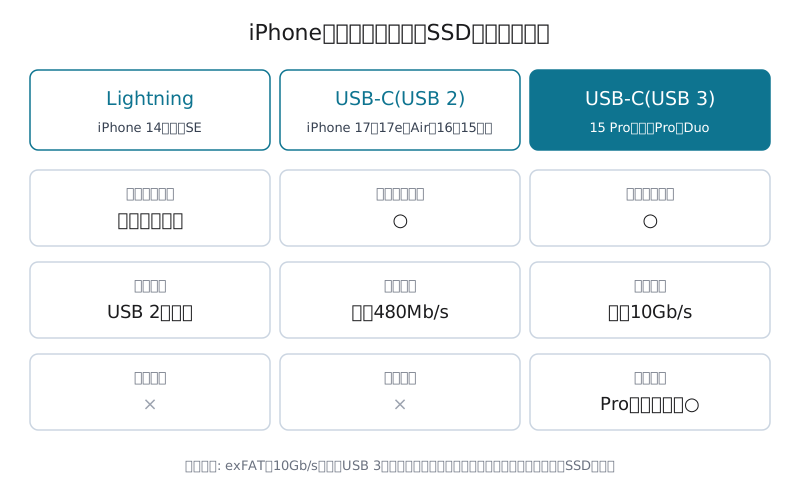
- 転送速度は機種で大きく違います。 Proモデル(15 Pro以降)とiPhone DuoはUSB 3(最大10Gb/s)、それ以外のUSB-CのiPhoneはUSB 2(最大480Mb/s)です。iPhoneに付属のケーブルはUSB 2の速度です
- カメラアプリでSSDに直接録画できるのは、iPhone 15 Pro以降のProモデルです。 SSDはexFATでフォーマットし、10Gb/s以上のUSB 3ケーブルでつなぎ、書き込み速度と消費電力の条件(4K60なら毎秒220MB以上・最大4.5W)を満たす必要があります
- 認識しないときは、ロック解除、フォーマット、電力、ケーブル・変換アダプタの順に確認します。
- 直接録画に使うなら、SSDメーカーがiPhoneでの動作確認を公表している製品を選ぶと失敗しにくくなります。
iPhoneの機種ごとにできること
外付けSSDの使い勝手を左右するのは、iPhoneのUSB-Cポートの規格です。Appleの技術仕様と機種比較ページによると、2026年10月時点の主な機種は次のとおりです(出典: Apple(iPhoneを比較)、Apple サポート、iPhone 18 Pro 技術仕様)。
| 機種 | 端子・規格 | SSDへのファイル保存 | カメラアプリでの直接録画(ProRes) |
|---|---|---|---|
| iPhone 18 Pro/Pro Max | USB-C(USB 3、最大10Gb/s) | ○ | ○(最大4K120fps) |
| iPhone 17 Pro/Pro Max、16 Pro/Pro Max | USB-C(USB 3、最大10Gb/s) | ○ | ○(最大4K120fps) |
| iPhone 15 Pro/Pro Max | USB-C(USB 3、最大10Gb/s) | ○ | ○(最大4K60fps) |
| iPhone Duo | USB-C(USB 3、最大10Gb/s) | ○ | 技術仕様にProResの記載なし |
| iPhone 17、17e、Air、16、16 Plus、16e、15など | USB-C(USB 2、最大480Mb/s) | ○ | × |
| iPhone 14以前、iPhone SE | Lightning | アダプタが必要 | × |
iPhone 18 Proは、Appleの「iPhoneのApple ProResについて」の記事(2026年10月16日確認)の対象機種一覧にはまだ載っていませんが、技術仕様ページに「最大4K、120fpsのProResビデオ撮影(外部ストレージでの記録時)」と書かれています。
USB 2のiPhoneでも外付けSSDは使えますが、規格上の上限が480Mb/sなので、大量の動画を移すと時間がかかります。Lightningの機種は、AppleのLightning - USBカメラアダプタやLightning - USB 3カメラアダプタなどを介してつなぎます(出典: Apple サポート)。Appleによると、Lightning - USB 3カメラアダプタを使っても、iPhoneでの転送はUSB 2の速度です(出典: Apple サポート)。
写真や動画を外付けSSDに移す方法
SSDをつないで中身を見る
SSDをiPhoneの充電端子(USB-C)につなぎ、「ファイル」アプリで「ブラウズ」をタップし、「場所」の下に出てくるSSDの名前をタップします。「場所」が表示されていない場合は、もう一度「ブラウズ」をタップします。取り外すときは、そのままiPhoneから抜きます(出典: Apple サポート)。
写真アプリから書き出す
写真アプリの写真・ビデオをSSDに移すときは、次の手順です(出典: Apple サポート)。
- 写真アプリで書き出したい写真・ビデオを選択します
- 共有ボタンをタップし、「未編集のオリジナルを書き出す」をタップします
- 「場所」の下でSSDを選び、保存先のフォルダを選んで保存します
編集した写真やビデオは、未編集のオリジナルが書き出されます。iPhoneの空き容量を増やしたい場合は、書き出したことを確認してから写真アプリで削除し、「最近削除した項目」からも削除します(出典: Apple サポート)。iCloud写真を使っている場合、iPhoneで削除すると他のデバイスからも消える点に注意してください。
フォーマット形式はexFATが無難
Appleによると、iPhoneで使える外部ストレージは、データ用のパーティションが1つだけで、APFS、APFS(暗号化)、macOS拡張(HFS+)、exFAT、FAT32、FATのいずれかでフォーマットされている必要があります(出典: Apple サポート)。Windowsで標準的なNTFSは、この一覧に入っていません。
USB-CのiPhoneなら、iPhoneだけでフォーマットを変えられます。「ファイル」アプリの「ブラウズ」で、「場所」の下のSSDの名前を長押しし、「消去」をタップして、APFS、ExFAT、MS-DOS(FAT)から選びます(出典: Apple サポート)。消去するとSSDの中身はすべて消えるので、先に必要なデータを退避してください。
- WindowsのPCやAndroidとも共用する、直接録画にも使う: exFAT。直接録画はexFATが条件です
- Macとだけ使う: APFSも選べます。ただし直接録画の保存先には使えません
Proモデルで外付けSSDに直接録画する条件
iPhone 15 Pro以降のProモデルでは、カメラアプリでApple ProResを有効にすると、USB-Cでつないだ外付けストレージに直接録画できます。Appleが挙げている条件は次のとおりです(出典: Apple サポート)。
- SSDをexFATでフォーマットしておく(パスワードで暗号化したSSDは対象外)
- 10Gbit/秒以上のUSB 3ケーブルでつなぐ
- 書き込み速度が4K60 ProResなら毎秒220MB以上、4K120 ProResなら毎秒440MB以上で、最大消費電力が4.5WのSSDを使う
- 4K120 ProResで撮る場合は、撮影のたびにSSDを再フォーマットする
- iPhone本体にも10%以上の空き容量を残しておく
ProResを使うには、「設定」→「カメラ」→「フォーマット」で「Apple ProRes」をオンにします。ProResのファイルは、AppleによるとHEVCの最大30倍の大きさになります。また、128GBのモデルは本体に記録する場合は1080p 30fpsまでですが、外付けストレージに記録すれば4Kでも撮れます(出典: Apple サポート)。
書き込みが遅いSSDをつなぐと、「録画書き込みスピード不足」と表示されることがあります。同じ「1,000MB/s」をうたうSSDでも、iPhoneでの直接録画に対応するかは製品によって違います。たとえばサンディスクの動作確認表では、Extreme PROポータブルSSD(SDSSDE81)は4K60のProRes録画が「X」(非対応)になっています(出典: サンディスク)。
外付けSSDが認識しないときの確認点
「挿しても『場所』に出てこない」「途中で切れる」というときは、次の順に確認します。
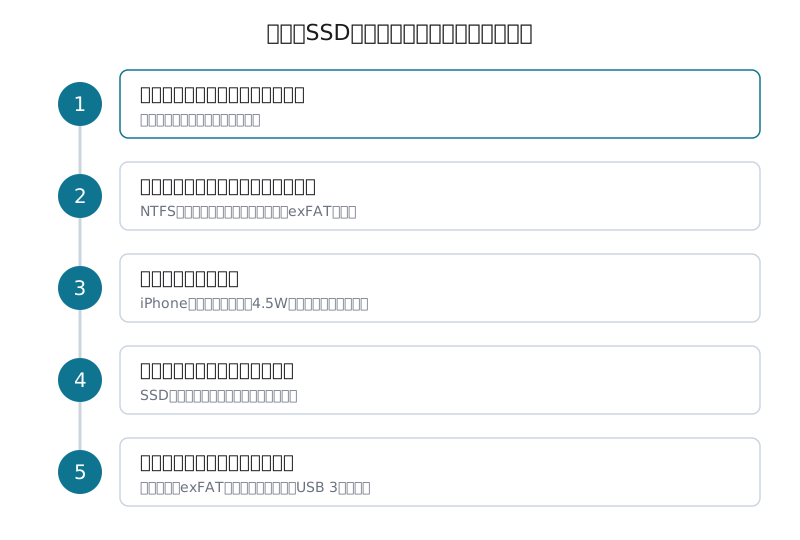
1. ロックを解除してからつないだか(「有線アクセサリ」の設定)
iPhoneは、ロックを解除しないとアクセサリと通信しません。ロックを解除しても認識されないときは、SSDをいったん抜き、ロックを解除してからもう一度挿します。「設定」→「プライバシーとセキュリティ」→「有線アクセサリ」で「常に確認」などにしている場合は、接続時に出る確認で許可します。初期設定は「ロックされていない場合は自動的に許可」です(出典: Apple サポート)。
2. フォーマット形式とパーティション
NTFSでフォーマットされたSSDや、パーティションが複数あるSSDは使えません。上で説明したとおり、exFATなどでフォーマットし直します。Windowsで使っていたSSDを流用するときは、特に確認してください。
3. 電力が足りているか
iPhoneがUSB-Cから他の機器に供給できる電力は最大4.5Wです(出典: Apple サポート)。Appleは、外付けのハードディスクには多くの場合外部の電源が必要で、USB-CのiPhoneなら電源付きのUSBハブを使えると案内しています(出典: Apple サポート)。バッファローも、電力が足りずに動かない場合は、同社のUSBハブと充電器を組み合わせて使うよう対応表で案内しています。
4. ケーブル・変換アダプタ・ハブ
USB-AのSSDを変換アダプタでつないでいる場合や、ハブを経由している場合は、SSDを直接つないで試します。サンディスクは、iPhoneで使う条件として「電話接続アダプターはサポートされていません」と書いています(出典: サンディスク)。サムスン(国内代理店のITGマーケティング)は、純正以外のケーブルではSSDが認識されない場合があるとして、同梱のケーブルを使うよう勧めています(出典: ITGマーケティング)。
5. 直接録画の保存先に出てこない場合
ファイルは読み書きできるのに直接録画できない場合は、ProResに対応する機種か、SSDがexFATか、パスワード保護をかけていないか、ケーブルがUSB 3(10Gb/s以上)かを確認します。iPhoneに付属のUSB-CケーブルはUSB 2の速度です(出典: Apple サポート)。
外付けSSDの選び方
iPhoneで使う外付けSSDは、次の4点で選びます。
- 用途: 写真や動画を移すだけなら、iPhoneで使えるUSB-CのSSDであれば大きな差はありません。直接録画もするなら、メーカーがiPhoneでの動作確認を公表している製品を選びます
- 接続の形: 本体からUSB-Cプラグが出ているスティック型はケーブルが要りません。MagSafe対応の製品はiPhoneの背面に磁石で付けられるので、撮影中に持ちやすくなります
- 付属ケーブル: 直接録画には10Gb/s以上のケーブルが必要です。USB-C - USB-Cケーブルが付属するかを確認します
- 保証期間: 1年〜5年と、メーカーによって差があります
| 製品 | 直接録画(メーカーの動作確認) | 速度(公式、読み/書き) | 付属ケーブル | 保証 |
|---|---|---|---|---|
| Samsung T7 Shield | 15 Pro:4K60まで、16 Pro・17 Pro:4K120まで○ | 最大1,050/1,000MB/s | C-C、C-A | 3年 |
| SanDisk Creator Phone SSD(MagSafe) | 15/16/17 Pro:4K60まで✔ | 最大1,000/950MB/s | USB-C | 5年 |
| バッファロー SSD-PMSU3A(MagSafe) | 4K60まで○(4K120は非対応) | 約1,050MB/s/記載なし | C-C(17cm) | 1年 |
| バッファロー SSD-SDHU3(スティック型) | 非対応 | 約1,050/約950MB/s以上(1TB) | なし | 1年 |
※速度・対応状況・保証は各メーカーの公式ページ(2026年10月16日確認)によります。この4製品のうち、iPhone 18 Proでの動作確認を対応表に載せているのはバッファローのみです。価格は変動が大きいため、各販売ページで確認してください。
Samsung Portable SSD T7 Shield(直接録画の動作確認が4K120まで)
ゴム素材の外装で、IP65の防塵・防水に対応したポータブルSSDです。国内ではITGマーケティングが取り扱っています。読み出し最大1,050MB/s、書き込み最大1,000MB/sで、USB 3.2 Gen 2に対応します。USB Type-C to CケーブルとType-C to Aケーブルが付属し、保証は3年限定保証です(出典: ITGマーケティング)。
ITGマーケティングの動作確認情報(2026年3月23日)では、iPhone 15 Pro/Pro MaxのProRes 4K60fps、iPhone 16 Pro/17 Pro(各Pro Max含む)のProRes 4K120fps・60fpsで、1TB・2TB・4TBのすべてが「〇」になっています。iPhone 18 Proはこの表にまだ載っていません(出典: ITGマーケティング)。
SanDisk Creator Phone SSD(MagSafeで背面に付けられる)
MagSafe対応のスマートフォンに磁石で取り付けられるポータブルSSDです。読み出し最大1,000MB/s、書き込み最大950MB/sで、USB 3.2 Gen 2に対応します。exFATでフォーマット済みで、iOS/iPadOS 17以降に対応し、保証は5年間です。IP65の防滴・防塵と、最大3mの落下保護をうたっています(出典: サンディスク)。
サンディスクの動作確認表(2026年3月18日現在)では、iPhone 15/16/17のProモデルでApple ProRes 4K 60fpsの録画が「✔」になっています。この表には4K120fpsの項目がありません(出典: サンディスク)。
バッファロー SSD-PMSU3Aシリーズ(iPhone 18 Proの対応表にも掲載)
国内メーカーのMagSafe対応ポータブルSSDです。ProResの直接記録は4K60fpsまで対応で、4K120fpsは「非対応」と明記されています。USB 3.2(Gen 2)で、読み込みは約1,050MB/sです。長さ17cmのUSB-C - USB-Cケーブルが付属し、保証期間は1年間です。希望小売価格は1TBのSSD-PMS1.0U3-BAで53,570円です(出典: バッファロー、2026年10月16日確認)。
バッファローの対応表では、iPhone 18 Proでも対応状況が「○」です。同社は、本体が高温になるとiPhoneの保護機能で録画が一時停止することがある、使用中はiPhoneのバッテリー消費が早まる、空き容量が無くなるまで撮ると最後の部分でフレームレートが下がる、といった注意点も挙げています(出典: バッファロー)。製品ページには「在庫を限定しております」と表示されています。
バッファロー SSD-SDHU3シリーズ(写真の退避向けのスティック型)
ProResの直接録画はせず、写真や動画をiPhoneから移したい人向けのスティック型SSDです。USB-CとUSB-Aの両方の端子を備え、ケーブル無しでiPhoneにもPCにも挿せます。読み込み約1,050MB/s以上、書き込み約950MB/s以上(250GBモデルは約900MB/s以上)、重さは約13g、保証期間は1年間で、価格はオープンです(出典: バッファロー)。
バッファローの対応表では、iPhone 18 Proで「○」ですが、「Apple ProRes撮影には対応していません」と注記されています。写真や動画のバックアップと閲覧ができる同社の「写真バックアップ」アプリにも対応します。
購入前に確認したい注意点
- iPhoneの機種: USB 2のiPhoneでは、高速なSSDを買っても転送速度はUSB 2の上限までです。直接録画もできないので、写真の退避だけならスティック型など手頃な製品で足ります
- ケーブル: 直接録画やUSB 3の速度で使うときは、SSDに付属のケーブルか、10Gb/s以上のUSB 3ケーブルを使います
- 最新機種での動作確認: iPhone 18 Proでの動作確認を公表しているメーカーは、2026年10月16日時点では一部です。購入前に各メーカーの対応表を確認してください
- SSDだけに保存しない: SSDは紛失や故障の可能性があります。大切な写真はiCloudやPCなど、別の場所にもコピーを残しておくと安心です
- 正規品: マーケットプレイスには海外向けの型番も出品されています。国内保証を受けたいなら、国内正規品(SanDiskは型番末尾が「-J25」など)を選び、販売ページで確認しましょう
どのSSDが向いているか
Samsung T7 Shieldが向いている人
- iPhone 16 Pro以降で、4K120fpsのProResを外付けSSDに直接録画したい人
- PCとも共用するので、C-AとC-Cの両方のケーブルが欲しい人
SanDisk Creator Phone SSD、バッファロー SSD-PMSU3Aが向いている人
- 撮影中にSSDをiPhoneの背面に固定したい人(MagSafe対応)
- 保証の長さを重視するならSanDisk(5年)、iPhone 18 Proでの動作確認を重視するならバッファロー
バッファロー SSD-SDHU3が向いている人
- 直接録画はせず、写真や動画をiPhoneから移して空き容量を増やしたい人
- ケーブルを持ち歩きたくない人
まとめ
- USB-CのiPhoneは、外付けSSDを挿すだけで「ファイル」アプリから使えます。写真アプリからは「未編集のオリジナルを書き出す」で保存します
- 転送速度は、Proモデル(15 Pro以降)とiPhone DuoがUSB 3、それ以外のUSB-CのiPhoneがUSB 2です
- 外付けSSDへの直接録画はiPhone 15 Pro以降のProモデルで、exFAT、10Gb/s以上のUSB 3ケーブル、書き込み速度と消費電力の条件が必要です
- 認識しないときは、ロック解除と「有線アクセサリ」の設定、フォーマット、電力、ケーブル・変換アダプタの順に確認します
- 直接録画に使うなら、iPhoneでの動作確認をメーカーが公表している製品を選びましょう
iPhoneのUSB-C端子まわりについては、iPhoneで有線イヤホンを使う方法や、Qi2.2(Qi2 25W)の解説記事もあわせてご覧ください。