本記事にはアフィリエイト広告(PR)が含まれています。リンク経由でお申し込みがあった場合、当サイトが報酬を受け取ることがあります。
iPhoneの有線テレビ出力iPhoneをテレビに有線で映す方法【2026年】HDMI変換アダプタの選び方と、映らない・Netflixが見られないときの確認点
目次
iPhoneで撮った動画や写真を家族と大きな画面で見たい、旅先のホテルのテレビで動画配信を見たい、会議室のモニターに資料を映したい。そんなときに有力な選択肢の一つが、HDMIケーブルでつなぐ有線のミラーリングです。Wi-Fiが無くても使え、AirPlay対応のテレビも要りません。一方で「変換アダプタを買ったのに映らない」「音は出るのに画面が真っ黒」「Netflixだけ映らない」という声も多く、原因の多くはiPhoneの機種とアダプタの選び方にあります。
この記事では次の3点を整理します。
- 有線でテレビに映せるiPhoneの機種と、映せない機種(iPhone 16e・17e・Airなど)
- USB-C・Lightningそれぞれで必要なアダプタと、純正・エレコム・Ankerの選び方
- つないでも映らない、Netflixなどの動画配信だけ映らないときの確認点
本記事は2026年10月16日時点のApple、Netflix、各メーカーの公式情報をもとにまとめたもので、筆者が各製品を使って検証したものではありません。
結論:機種を確認してから、HDCP対応のアダプタを選ぶ
先に要点をまとめます。
- USB-CのiPhoneのうち、iPhone 15シリーズ、16シリーズ(16eを除く)、17シリーズ(17eを除く)、18 Pro、iPhone Duoは、USB-C - HDMI変換アダプタで映せます。 Appleの案内では最大4K/60Hzで出力でき、HDR10やドルビービジョンにも対応します
- iPhone 16e、17e、iPhone Airは、USB-Cでも有線の映像出力に対応していません。 この3機種はAirPlayなどの無線で映します
- Lightning端子のiPhone(14以前・SE)は、AppleのLightning - Digital AVアダプタで最大1080pで映せます。 非純正のLightningアダプタはNetflixなどの動画配信が映らないことがあります
- 映らないときは、機種、HDMIケーブルとテレビの入力切替、ロック解除、アダプタのHDCP対応の順に確認します。 「音は出るのに画面が黒い」はHDCP非対応の典型的な症状です
- 動画配信を見るなら、Apple純正か、HDCP対応を明記したアダプタを選びます。 AirPlayはNetflixに対応していないので、Netflixを大画面で見たい人ほど有線が有力です
有線でテレビに映せるiPhoneの機種
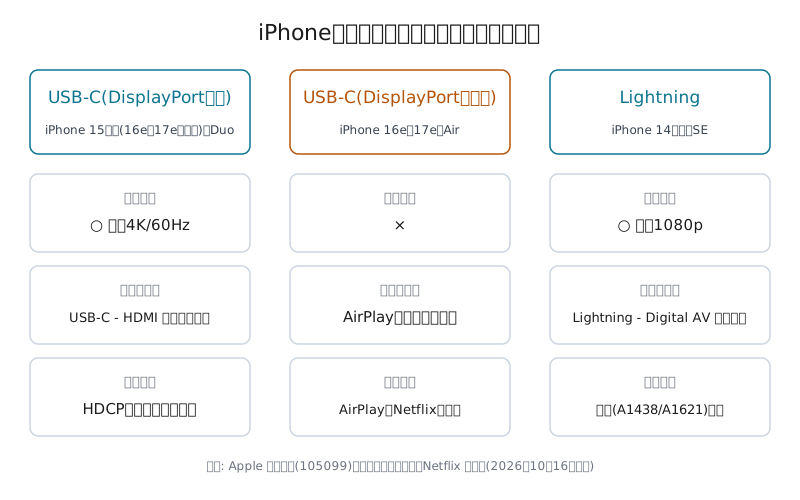
有線で映せるかどうかは、iPhoneのUSB-C端子がDisplayPort(映像出力)に対応しているかで決まります。Appleのサポート記事「iPhoneのUSB-Cコネクタで充電および接続する」(2026年9月20日公開)と各機種の技術仕様によると、2026年10月時点の対応は次のとおりです(出典: Apple サポート、iPhone Air 技術仕様、iPhone 17e 技術仕様、iPhone Duo 技術仕様)。
| 機種 | 端子 | 有線のテレビ出力 | 必要なもの |
|---|---|---|---|
| iPhone 18 Pro/Pro Max、iPhone Duo | USB-C(DisplayPort、USB 3) | ○(最大4K/60Hz) | USB-C - HDMI変換アダプタまたはケーブル |
| iPhone 17、17 Pro/Pro Max、16、16 Plus、16 Pro/Pro Max、15シリーズ | USB-C(DisplayPort、USB 2またはUSB 3) | ○(最大4K/60Hz) | USB-C - HDMI変換アダプタまたはケーブル |
| iPhone 16e、17e、iPhone Air | USB-C(USB 2) | × | AirPlayなどの無線で映す |
| iPhone 14以前、iPhone SE(第1〜3世代) | Lightning | ○(最大1080p) | Lightning - Digital AVアダプタ |
iPhone 16eと17eについては、Appleが対応機種の一覧で「除く」と明記しています。iPhone Airは、技術仕様の「充電と拡張性」にDisplayPortの記載が無く、AppleのUSB-C Digital AV Multiportアダプタの互換性一覧にも載っていません(出典: Apple)。エレコムの対応表でも、iPhone Air(iOS 26.0)、16e、17eは同社のUSB-C - HDMI変換アダプターで「×」です(出典: エレコム スマートフォン対応検索)。
Appleによると、外付けディスプレイを接続するとiPhoneの画面がそのまま映し出されます。ただし、ビデオアプリのようにセカンドスクリーン対応のアプリでは、画面のミラーリングではなく映像だけが表示されます(出典: Apple サポート)。
USB-CのiPhoneをHDMIで映す方法
必要なもの
- USB-C - HDMI変換アダプタ(またはUSB-C - HDMIケーブル)
- HDMIケーブル(アダプタを使う場合。Apple純正アダプタにも付属しません)
- HDMI入力のあるテレビ、モニター、プロジェクター
Appleは、HDMI 2.0に対応したアダプタやケーブルを使えば、iPhoneから4K/60Hzで出力できると案内しています。純正のUSB-C Digital AV Multiportアダプタなら最大4K/60Hzで、テレビがHDRに対応していればHDR10やドルビービジョンのコンテンツも出力できます(出典: Apple サポート)。
手順
- iPhoneのロックを解除し、USB-C端子に変換アダプタを差し込みます
- アダプタとテレビをHDMIケーブルでつなぎます
- テレビのリモコンで、つないだHDMI端子に入力を切り替えます
- iPhoneの画面がテレビに映ります。縦画面のアプリは左右に黒い帯が出ます。写真やビデオを全画面で見るときは、iPhoneを横向きにします
4K・HDRの設定
HDR対応のテレビにつないだ場合、「設定」→「画面表示と明るさ」で接続先のディスプレイを選ぶと、SDRとHDRを切り替えられます。「ディスプレイモードの変更を許可」がオンになっていれば、フレームレートとダイナミックレンジが再生中のコンテンツに合わせて調整されます(出典: Apple サポート)。
充電しながら映す
純正のUSB-C Digital AV Multiportアダプタや、エレコムのMPA-CHDMIPD15BKのように充電用のUSB-Cポートを備えたアダプタなら、映像を出しながらiPhoneを充電できます。長時間の動画視聴や会議で使うなら、この「パススルー充電」の有無が選ぶ基準になります。
Lightning(iPhone 14以前)をHDMIで映す方法
Lightning端子のiPhoneは、AppleのLightning - Digital AVアダプタを充電端子に差し込み、HDMIケーブル(別売り)でテレビにつなぎます。画面のミラーリングも、映画やビデオの出力も最大1080pです。アダプタにはLightningポートもあり、映しながら充電できます(出典: Apple、Apple サポート)。
Lightningの非純正アダプタは、Netflixなどの動画配信が映らないことがあります。Netflixのヘルプでは、Lightning端子のiPhoneはAppleのLightning - Digital AVアダプタが必要で、「設定」→「一般」→「情報」→「Apple HDMIアダプタ」で表示されるモデル番号がA1438またはA1621なら対応、表示されなければ非対応と案内されています(出典: Netflix ヘルプセンター)。
映らないときの確認点
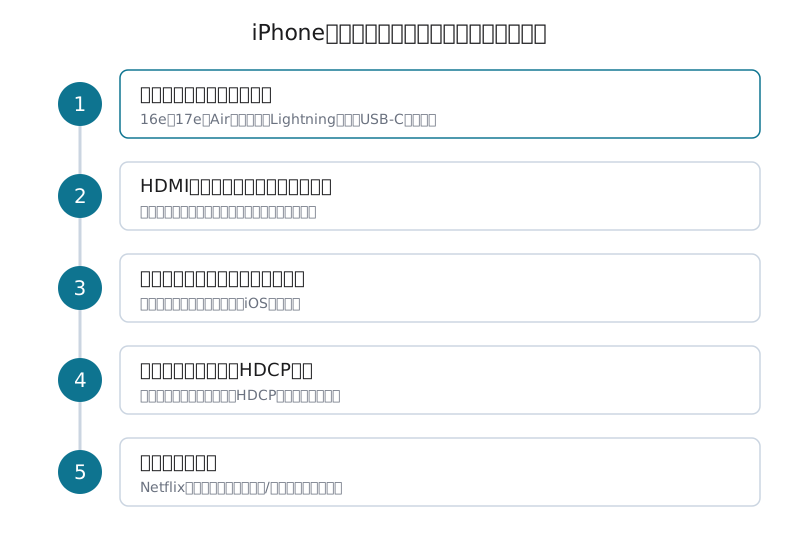
「つないだのに映らない」「音は出るのに画面が黒い」というときは、次の順に確認します。
1. 有線出力に対応した機種か
iPhone 16e、17e、iPhone Airは、USB-C - HDMI変換アダプタをつないでも映像は出ません。この場合はアダプタを変えても解決しないので、AirPlay対応のテレビやApple TVなどの無線の方法を使います(出典: Apple サポート)。Lightningの機種にUSB-C用のアダプタは使えません。
2. HDMIケーブルとテレビの入力切替
Appleは、アダプタをiPhoneとテレビの両方から外してつなぎ直す、HDMIケーブルに問題がないか確認する、HDMI延長ケーブルやコンバータを外す、という手順を案内しています。HDMI信号をDVIやコンポジットなどの別の形式に変換するアクセサリには互換性がありません(出典: Apple サポート)。テレビの入力がつないだHDMI端子に切り替わっているかも確認します。
3. ロックを解除してから、つなぎ直す
iPhoneは、ロックを解除しないとアクセサリと通信しない設定が初期状態です。アダプタをいったん抜き、ロックを解除してから挿し直します。「設定」→「プライバシーとセキュリティ」→「有線アクセサリ」で「常に確認」にしている場合は、接続時に出る確認で許可します(出典: Apple サポート)。iOSを最新にしておくことも、Appleの案内に含まれています。
4. 「音は出るのに画面が黒い」「HDCP対応デバイスが必要」と出る
映画やテレビ番組、ストリーミングビデオを再生するには、アダプタとテレビがHDCP(著作権保護)に対応している必要があります。HDCPに対応していない接続で再生しようとすると、HDCP対応デバイスが必要だという警告が出ます(出典: Apple サポート)。音声だけ出て映像が黒いのも、この状態でよく見られる症状です。対応をうたわない安価なアダプタで動画配信が映らない場合は、純正か、HDCP対応を明記したアダプタに替えます。
5. 特定のアプリだけ映らない
Appleは、アプリがアダプタに対応していない可能性があるとして、App Storeのアプリ情報か開発元への確認を案内しています(出典: Apple サポート)。Netflixは、USB-C端子のiPhoneではAppleのUSB-C Digital AV Multiportアダプタを推奨し、他社製も対応している場合があるとしています。また、ダウンロードした作品では映像の周囲に黒い帯が出ることがあり、ケーブル接続中は次のエピソードの自動再生が使えません(出典: Netflix ヘルプセンター)。
車のディスプレイやカーナビに映す場合
HDMI入力のあるカーナビやディスプレイオーディオでも、必要なものと確認点は同じです。機種が有線出力に対応しているか、アダプタがHDCPに対応しているかで、動画配信が映るかどうかが決まります。なお、走行中に運転者が画面を注視することは道路交通法で禁止されているので、同乗者向けの用途に限ります。
HDMI変換アダプタの選び方
iPhone用のアダプタは、次の4点で選びます。
- 端子: USB-CのiPhoneならUSB-C - HDMI、LightningならLightning - Digital AVアダプタ。USB-C用はDisplayPort Alt Modeに対応したiPhone(上の表の○の機種)でのみ使えます
- HDCP対応: 動画配信を見るなら必須。Apple純正はHDCPに対応し、エレコムのMPA-CHDMIPD15BKはHDCP 1.4/2.2対応を明記しています
- 充電ポートの有無: 長時間使うなら、USB-C(またはLightning)の充電ポート付きが便利です
- 形状: 変換アダプタは手持ちのHDMIケーブルが使え、ケーブル一体型は荷物が1本で済みます
| 製品 | 対応端子 | 最大解像度 | 充電ポート | HDCP | 公式価格(税込) |
|---|---|---|---|---|---|
| Apple USB-C Digital AV Multiportアダプタ | USB-C | 4K/60Hz | USB-C(+USB-A) | 対応 | 10,800円 |
| エレコム MPA-CHDMIPD15BK | USB-C | 4K/60Hz | USB-C(PD 60W) | 1.4/2.2対応 | 直販3,980円 |
| Anker Nano USB-C & HDMI ケーブル(4K) | USB-C(ケーブル一体型) | 4K/60Hz | なし(140W版は有り) | 記載なし | 2,490円〜 |
| Apple Lightning - Digital AVアダプタ | Lightning | 1080p | Lightning | Netflix対応モデル(A1438/A1621) | 8,780円 |
※仕様・価格は各メーカーの公式ページ(2026年10月16日確認)によります。HDMIケーブルはいずれも別売りです。価格は変動するため、各販売ページで確認してください。
Apple USB-C Digital AV Multiportアダプタ(迷ったらこれ)
HDMI、USB-A、USB-Cの3つのポートを備えたApple純正のアダプタです。iPhone Duo、18 Pro、17シリーズ、16シリーズ、15シリーズで60Hzの3,840×2,160(4K)表示に対応し、USB-Cポートに充電ケーブルをつなげば映しながら充電できます。システム条件はiOS 12.4以降で、価格は10,800円(税込)です(出典: Apple)。
AppleのサポートページではHDCP対応と明記され、FaceTimeなどの通話アプリでHDMIから音声を出す用途にもこのアダプタが案内されています(出典: Apple サポート、Apple サポート)。Netflixも、USB-C端子のiPhoneではこのアダプタを推奨しています。価格は高めですが、「映らない」原因を減らしたい人の第一候補です。
エレコム MPA-CHDMIPD15BK(充電しながら使える国内メーカー品)
USB-C - HDMI変換アダプターに、充電専用のUSB-Cポートを備えた製品です。最大4K(3,840×2,160)/60Hz、HDCP 1.4/2.2に対応し、USB Power Delivery対応の充電器をつなげば最大60Wで映像出力と同時に充電できます。ケーブル長は約15cmで、音声出力にも対応します。エレコムの直販価格は3,980円(税込)です(出典: エレコム)。
エレコムのスマートフォン対応表では、iPhone 15シリーズ、16シリーズ、17/17 Pro/17 Pro Max(iOS 26.0)、18 Pro/18 Pro Max(iOS 27.0)が「○」、iPhone 16e、17e、Airが「×」です(出典: エレコム スマートフォン対応検索、2026年10月16日確認)。国内メーカーの対応表で自分の機種を確認してから買いたい人に向きます。
Anker Nano USB-C & HDMI ケーブル(荷物を減らしたい人向け)
USB-CとHDMIが一体になったケーブルで、アダプタとHDMIケーブルを別々に持ち歩かずに済みます。4K/60Hzの出力とHDRに対応し、長さは約0.9mと約1.8m、価格は2,490円(税込)からです。対応機種にはiPhone 15/16シリーズが挙げられており、接続する機器のUSB-CがDisplayPort Alt ModeまたはThunderboltに対応している必要があります。保証は18か月(会員登録で6か月延長)です(出典: Anker Japan)。
HDMIコネクタ側に140Wの充電用USB-Cポートを備えた「140W」版(2,990円〜)もあり、こちらは対応機種にiPhone 16/15シリーズが挙げられ、iPhone 16eは映像出力に対応しないと注記されています(出典: Anker Japan)。どちらもHDCP対応の記載は公式ページに見当たらないため、動画配信を映す用途で使えるかは公式サイトで要確認です。
Apple Lightning - Digital AVアダプタ(iPhone 14以前・SE用)
Lightning端子のiPhone、iPad、iPod touch用のApple純正アダプタです。画面のミラーリングと映画などのビデオ出力に最大1080pで対応し、Lightningポートで充電しながら使えます。互換性の一覧にはiPhone 14シリーズからiPhone 5まで、iPhone SE(第1〜3世代)が含まれています。価格は8,780円(税込)です(出典: Apple)。
Netflixのヘルプが「必要」と指定しているのはこのアダプタ(モデル番号A1438またはA1621)で、それ以外のLightningアダプタは非対応とされています(出典: Netflix ヘルプセンター)。Lightningの機種で動画配信を大画面で見たい人は、純正を選ぶのが確実です。
購入前に確認したい注意点
- iPhoneの機種: iPhone 16e、17e、Airでは、どのUSB-C - HDMIアダプタを買っても映りません。購入前に上の表で確認してください
- HDMIケーブルは別売り: 変換アダプタにはHDMIケーブルが付属しません。4K/60Hzで映すなら、HDMI 2.0以上に対応したケーブルを用意します
- 非純正のLightningアダプタ: 動画配信アプリが映らない例が多く、Netflixは純正を指定しています。ミラーリング用の安価な製品を動画配信の目的で買うのは避けます
- 著作権保護のある映像: 映画や配信動画はHDCPに対応した経路でしか再生できません。テレビやプロジェクター側の対応も確認してください
- 技適・PSE: 今回紹介したのはいずれも有線の映像変換アダプタで、無線機能は持たないため技適の対象ではありません。充電器は別売りなので、PSEマークのある国内向け製品を使ってください
- 正規品: Apple純正アダプタは中古品や並行輸入品も多く出回っています。保証を受けたいなら、販売ページで新品の国内正規品かを確認しましょう
どのアダプタが向いているか
Apple USB-C Digital AV Multiportアダプタが向いている人
- iPhone 15以降(16e・17e・Air以外)で、Netflixなどの動画配信を確実に映したい人
- 映しながら充電したい、USB機器もつなぎたい人
エレコム MPA-CHDMIPD15BKが向いている人
- 純正より手頃な価格で、HDCP対応と充電ポートの両方が欲しい人
- 国内メーカーの対応表で自分の機種を確認してから買いたい人
Anker Nano USB-C & HDMI ケーブルが向いている人
- 出張や旅行で、ケーブル1本で済ませたい人
- 自分で撮った動画や写真、資料の表示が主で、動画配信は無線で見る人
Apple Lightning - Digital AVアダプタが向いている人
- iPhone 14以前やiPhone SEで、動画配信も含めてテレビに映したい人
まとめ
- 有線でテレビに映せるのは、iPhone 15以降のUSB-C機種のうち16e・17e・Airを除く機種と、Lightning機種(純正アダプタで1080p)です
- USB-CのiPhoneは、HDMI 2.0対応のアダプタやケーブルで最大4K/60Hz、純正アダプタならHDR10・ドルビービジョンにも対応します
- 映らないときは、機種、ケーブルと入力切替、ロック解除と再接続、HDCP対応、アプリ側の対応の順に確認します
- Netflixなどの動画配信を映すなら、Apple純正か、HDCP対応を明記したアダプタを選びます
- AirPlayはNetflixに対応していないので、Netflixを大画面で見たい人には有線が有力な選択肢です
iPhoneのUSB-C端子の規格(USB 2とUSB 3の違い)については、iPhoneで外付けSSDを使う方法で詳しく整理しています。iPhoneで有線イヤホンを使う方法や、Qi2.2(Qi2 25W)の解説記事もあわせてご覧ください。