本記事にはアフィリエイト広告(PR)が含まれています。リンク経由でお申し込みがあった場合、当サイトが報酬を受け取ることがあります。
キーボードの種類と選び方キーボードの種類と違い【2026年】メンブレン・パンタグラフ・メカニカル・静電容量無接点・磁気スイッチの特徴とタイプ別おすすめ
目次
キーボードを買い替えようと調べ始めると、「メンブレン」「パンタグラフ」「メカニカル」「静電容量無接点」「赤軸・茶軸・青軸」「ラピッドトリガー」と、聞き慣れない言葉がたくさん出てきます。同じキーボードでも、2,000円台の製品と3万円を超える製品があり、違いが分からないまま選ぶと「思ったより音がうるさい」「打ち心地が合わない」ということになりがちです。
この記事では次の3点を整理します。
- キーボードの5つの方式(メンブレン・パンタグラフ・メカニカル・静電容量無接点・磁気スイッチ)の仕組みと違い
- メカニカルキーボードの「軸」の違い、配列・サイズ・接続方式など方式以外の選び方
- 方式ごとのおすすめ製品(エレコム、サンワサプライ、ロジクール、東プレの5製品)
本記事は2026年11月5日時点の各メーカーの公式情報をもとにまとめたもので、筆者が各製品を使って検証したものではありません。打ち心地には個人差があるため、可能であれば店頭で試してから選ぶのがおすすめです。
結論:まず方式を決め、次に配列・サイズ・接続で絞る
先に要点をまとめます。
- キーボードの方式は大きく5つです。 ラバードームの反発で押し心地を作るメンブレンとパンタグラフ、キーごとに独立したスイッチを持つメカニカル・静電容量無接点・磁気スイッチに分かれます
- 安さと手軽さならメンブレン、薄さと持ち運びならパンタグラフです。数千円から選べます
- 打鍵感や音にこだわるならメカニカルです。赤軸・茶軸・青軸などの「軸」で、押し心地と音が変わります
- 長時間の入力で疲れにくさを重視するなら静電容量無接点です。価格は2万円台からと高めですが、接点がないため耐久性が高いのが特徴です
- FPSなどのゲームで反応の速さを求めるなら磁気スイッチです。キーが反応する深さ(作動点)を調整でき、「ラピッドトリガー」に対応します
- 方式を決めたら、日本語配列か英語配列か、テンキーの有無、有線か無線かを確認します
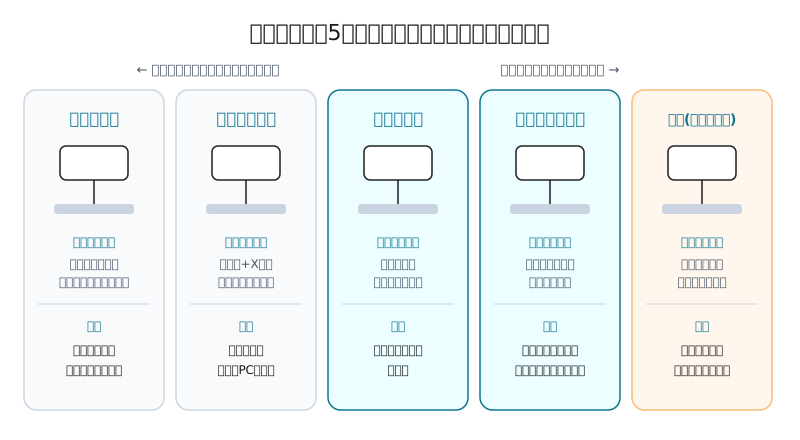
キーボードの種類(方式)と違い
以下の各方式の断面イラストは、仕組みを説明するためにAIで生成した模式図で、特定の製品の構造を正確に示すものではありません。
比較表
| 方式 | 入力の仕組み | 打ち心地・音 | 本記事の製品の価格 | 向いている人 |
|---|---|---|---|---|
| メンブレン | ラバードームを押し下げて接点を触れさせる | 深めでしっとり。比較的静か | 約2,800円 | 安く標準的なものが欲しい |
| パンタグラフ | ラバードーム+X字の支持構造 | 浅く軽い。ノートPCに近い | 約7,000円 | 薄型・持ち運び重視 |
| メカニカル | キーごとの機械式スイッチ | 軸によって軽い〜重い、静か〜カチカチ | 約22,000円 | 打鍵感や音にこだわりたい |
| 静電容量無接点 | 電極が近づいたことを検知(接点なし) | なめらかで軽い。静音モデルもある | 約23,500円〜 | 長時間入力する |
| 磁気スイッチ | 磁石の位置をセンサーで検知 | リニアに近い。作動点を調整できる | 約32,800円 | ゲームで反応速度を求める |
※価格は本記事で紹介する製品のメーカー公式価格(税込)の概算です。同じ方式でも製品によって価格は大きく異なります。
メンブレン方式:安くて標準的
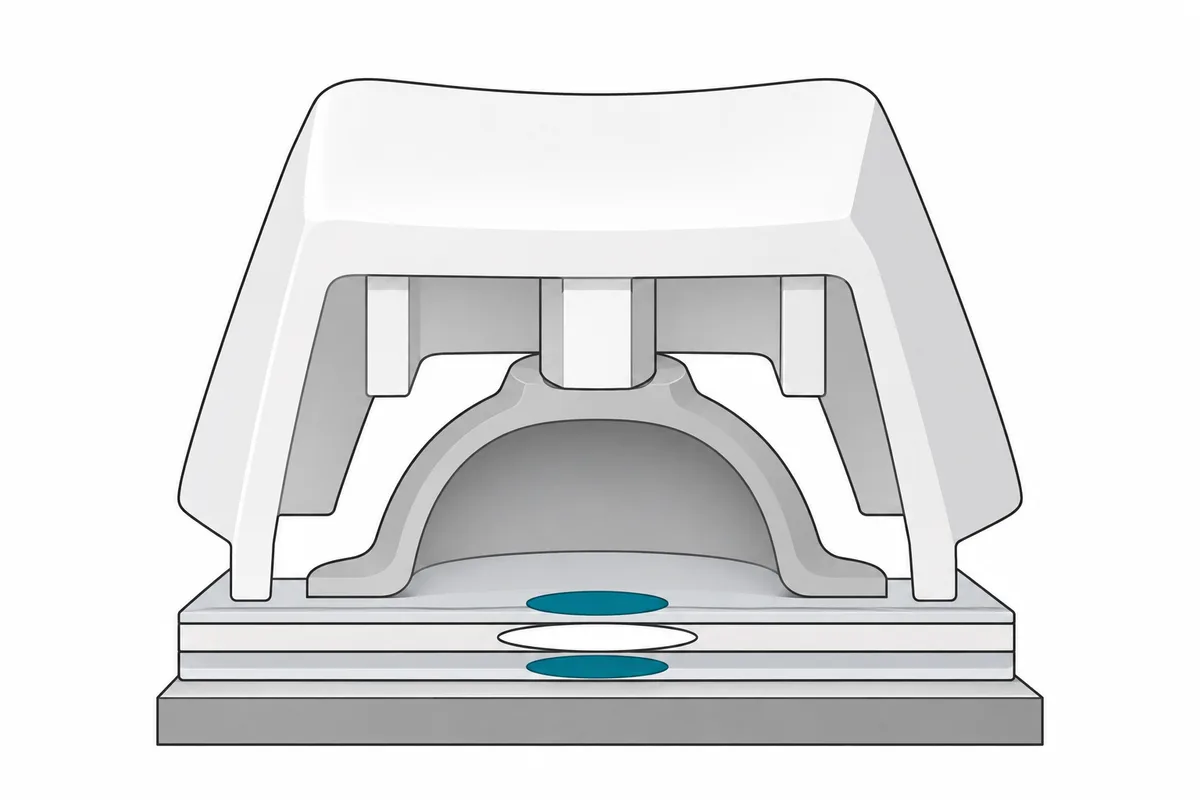
メンブレン方式は、キーの下にあるゴム製のドーム(ラバードーム)を押し下げると、その下のシート状の回路の接点が触れて入力される方式です。エレコムは自社製品について「キートップをラバードームで支えるメンブレン方式」と説明しています(出典: エレコム TK-FCM062BK)。
構造がシンプルなので価格が安く、パソコンに付属するキーボードや、事務用の低価格なキーボードによく使われています。キーストロークは深めで、押し込むとしっかり底に当たる感触があります。一方で、キーの端を押すと沈み方が不安定になりやすく、押し心地はメカニカルや静電容量無接点ほど均一ではありません。
パンタグラフ方式:薄くて浅いストローク
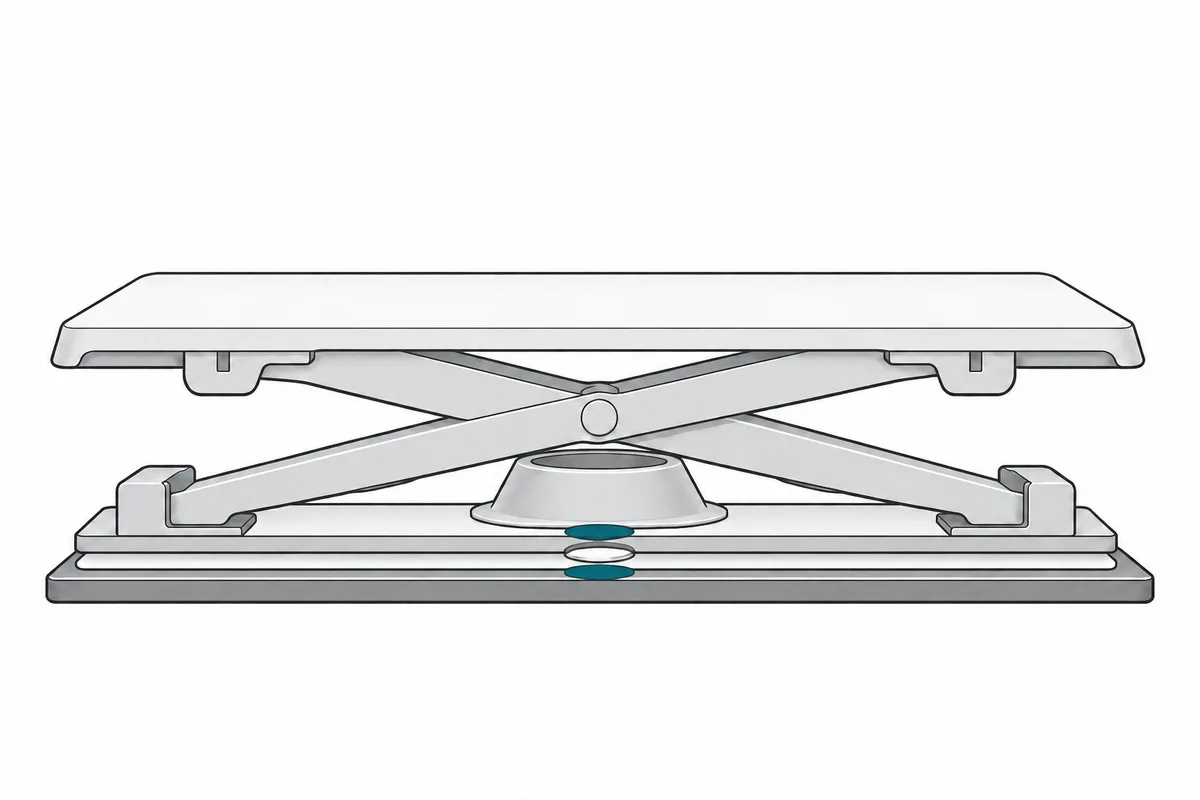
パンタグラフ方式も、押し心地を作るのはラバードームですが、キートップの下に「X」の字のような支持構造(パンタグラフ)を加えて、キーのどこを押してもまっすぐ沈むようにしたものです。ノートパソコンのキーボードの多くがこの方式で、英語圏では「シザー(はさみ)スイッチ」とも呼ばれます。
キーボードを薄く作れるのが最大の利点で、持ち運びやすく、ノートPCと同じ感覚で打てます。サンワサプライのSKB-BT31BKはキーストロークが1.9mm(±0.2mm)で、メンブレン(エレコムTK-FCM062BKは4.0mm)の半分以下です。軽い力で速く打てる反面、打鍵感は浅く、深く押し込む感触が好きな人には物足りなく感じることがあります。
メカニカル方式:軸で打鍵感と音を選べる
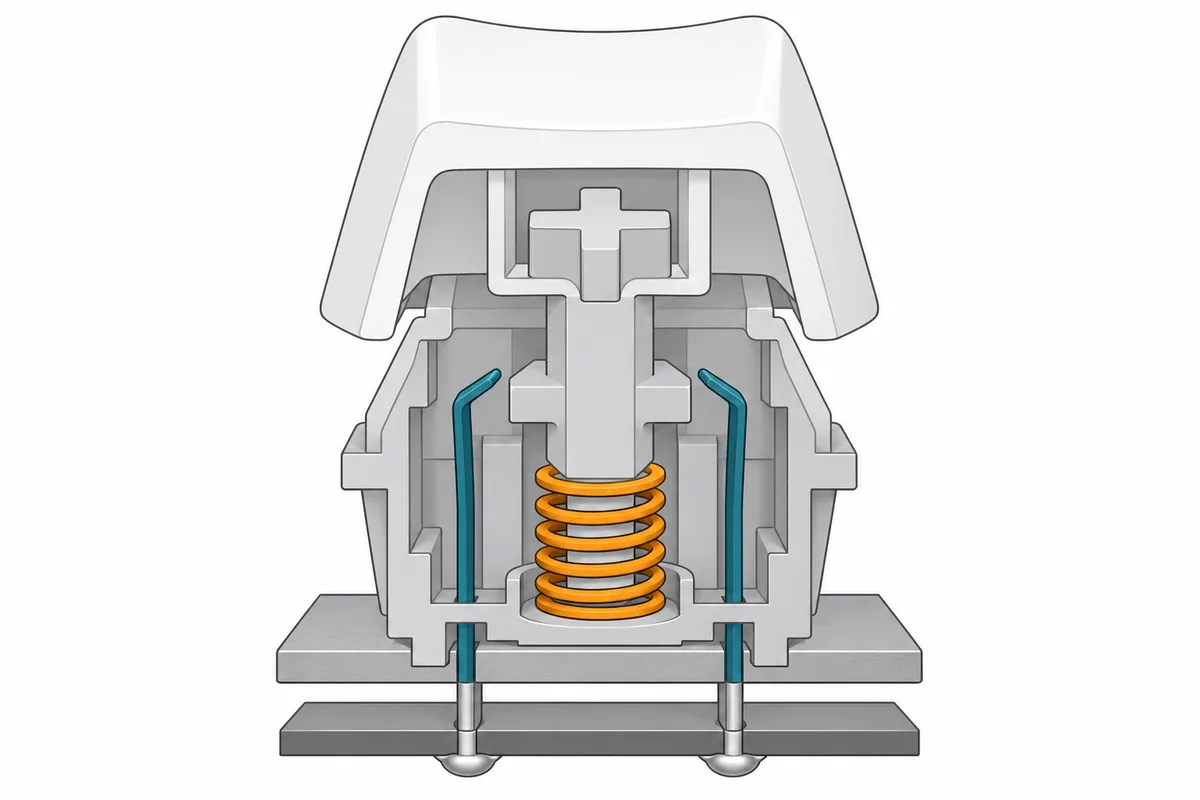
メカニカル方式は、キーごとに独立した機械式のスイッチ(金属の接点とスプリング)を持つ方式です。スイッチの種類によって、押し心地・音・重さが大きく変わります。この種類を一般に「軸」と呼び、スイッチの軸(ステム)の色で区別します。
ラバードームを使わないため、キーを押したときの感触が全キーで均一で、「カチャカチャ」「カチッ」という打鍵音が出るのが特徴です。「メカニカルキーボード うるさい」と検索されるように、音が大きい軸を選ぶと静かな職場や家族のいる部屋では気になることがあります。軸の違いは次の章で詳しく説明します。
静電容量無接点方式:接点がなく、なめらかで耐久性が高い
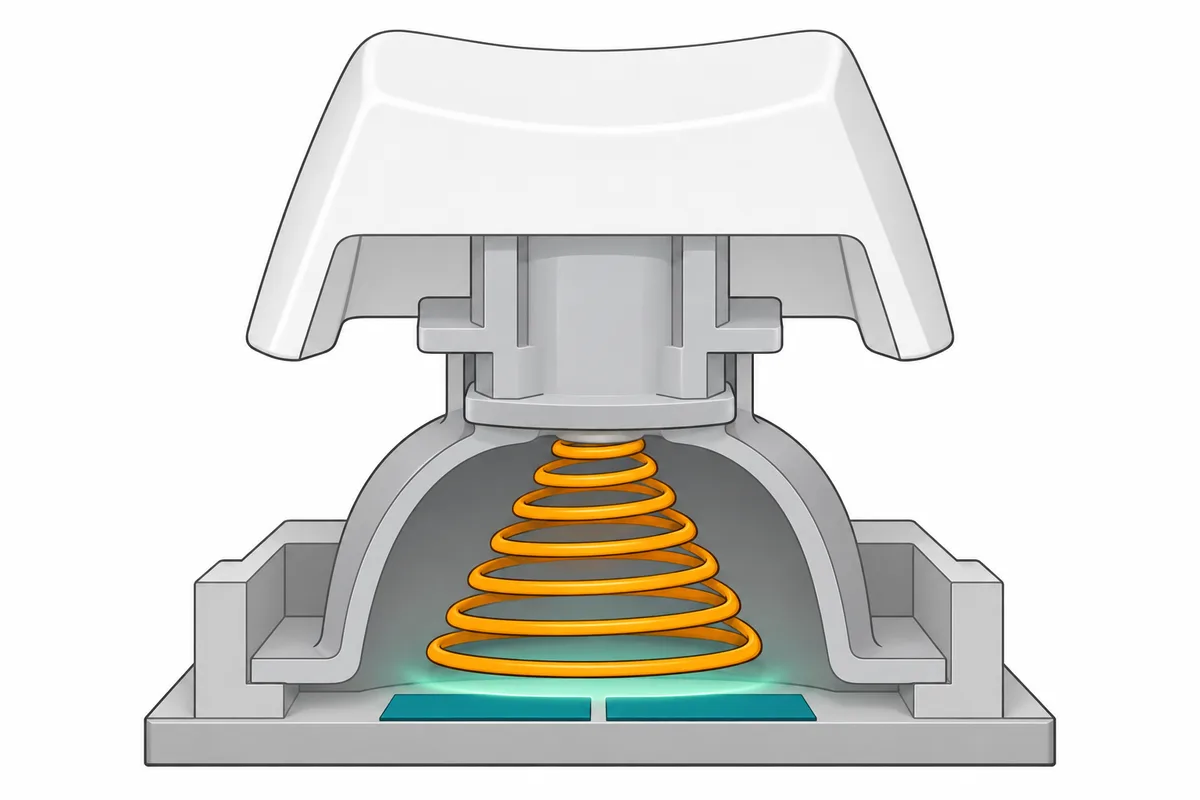
静電容量無接点方式は、キーを押したときに電極同士が触れるのではなく、一定の距離まで近づいたことを検知して入力する方式です。東プレは「キースイッチの電極が接することなく、一定レベルに近づくと回路が接続されてキー押下を認識する」と説明し、物理的な接点がないため信頼性と耐久性に優れるとしています(出典: 東プレ REALFORCE R3S)。
東プレは押し心地について、荷重特性を優先して設計したラバードームによるものとし、「入力に底打ちが不要なため、指への負担を軽減できます」としています。スイッチ寿命は1億回以上(REALFORCE R3S)と、メンブレンのエレコムTK-FCM062BK(最大1000万回)の10倍です。価格は2万円台からと高めですが、毎日長時間文字を入力する人に長く選ばれている方式です。
磁気スイッチ:作動点を調整でき、ラピッドトリガーに対応
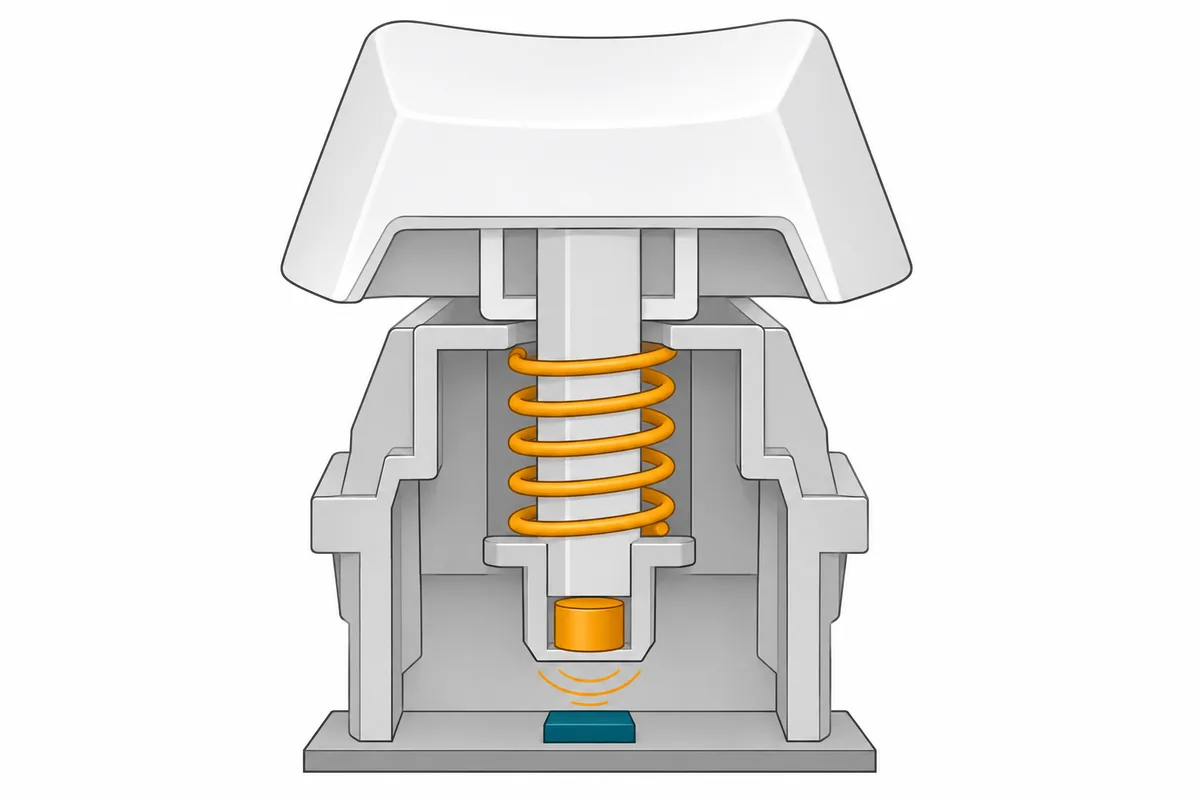
磁気スイッチ(ホール効果スイッチ、磁気アナログスイッチなどとも呼ばれる)は、キーの中の磁石の位置をセンサーで読み取り、キーがどこまで押し込まれているかを検知する方式です。押し込んだ深さが分かるので、どの深さで入力とみなすか(作動点、アクチュエーションポイント)をソフトウェアで調整できます。
この仕組みを生かしたのが「ラピッドトリガー」です。通常のキーボードは決まった位置を戻り越えるまで入力がオフになりませんが、ラピッドトリガーはキーが少しでも戻った時点でオフにし、再び押し込めばすぐにオンにします。ロジクールは自社のPRO X TKL RAPIDで、FPSで必要な「ピーク」や「カウンターストレイフ」での正確で素早い反応のための機能と説明しています(出典: ロジクール PRO X TKL RAPID)。
主な用途はゲームで、文字入力が中心なら必須の機能ではありません。なお、東プレのREALFORCE GX1のように、静電容量無接点方式でラピッドトリガーに対応したゲーミングキーボードもあります(東プレ公式ストアの商品名による)。
メカニカルキーボードの「軸」の違い
メカニカルの軸は、押したときの感触で大きく3つに分かれます。
| 軸(色) | 種類 | 押し心地 | 音 | 向いている用途 |
|---|---|---|---|---|
| 赤軸 | リニア | 引っかかりがなく、まっすぐ軽く沈む | 比較的静か(クリック音なし) | ゲーム、静かに打ちたい人、初めてのメカニカル |
| 茶軸 | タクタイル | 途中に小さな「コクッ」という手応え | 中くらい(クリック音なし) | 文字入力とゲームの両方 |
| 青軸 | クリッキー | 手応えと同時に「カチッ」と鳴る | 大きい(クリック音あり) | 打鍵感を楽しみたい人(静かな場所には不向き) |
メカニカルスイッチの代表的なメーカーであるCHERRYは、MX RED(赤軸)を「リニアスイッチ特性」、作動力45cN、プレトラベル2.0mm、全移動量4.0mm、クリック音なしとし、メカニカルキーボードを初めて使う人に最初の選択肢として理想的なスイッチと説明しています(出典: CHERRY MX RED)。MX BLUE(青軸)は、はっきりした「カチッ」というクリック音で動作を伝えるタクタイルスイッチとしています(出典: CHERRY MX BLUE)。
ほかにも、赤軸より重い黒軸、反応する位置が浅いスピードシルバー軸(銀軸)、静音化した静音赤軸などがあります。また、軸の色と特性の対応はメーカーによって異なることがあり、ロジクールのように「タクタイル」「リニア」「クリッキー」と特性名で表記するメーカーもあります。購入前に、製品ページの「スイッチ」の項目で特性を確認してください。
方式以外の選び方
配列:日本語配列(JIS)か英語配列(US)か
日本で売られているパソコンの多くは日本語配列で、「かな」の刻印や「変換」「無変換」キーがあり、Enterキーが縦長です。英語配列は記号の位置が異なり、Enterキーが横長です。いま使っているパソコンと同じ配列を選ぶと、記号の位置で迷いません。今回紹介する5製品は、いずれも日本語配列のモデルがあります。
サイズ:テンキーの有無
右側の数字キー(テンキー)が付いた「フルサイズ」と、テンキーを省いた「テンキーレス」があります。表計算などで数字をよく入力するならフルサイズ、机を広く使いたい、マウスを体の近くで操作したいならテンキーレスが向いています。さらに小さい75%や60%のサイズもありますが、ファンクションキーや矢印キーが省かれたり、別のキーとの組み合わせになったりします。
接続方式:有線、Bluetooth、USBレシーバー
有線は充電や電池交換が不要で、入力の遅れも気にしなくて済みます。無線は机がすっきりし、Bluetooth接続ならパソコン・タブレット・スマートフォンを切り替えて使える「マルチペアリング」対応の製品もあります。Bluetoothに加えて付属のUSBレシーバーでも接続できる製品は、パソコンの起動直後(ログイン前)から使いやすいのが利点です。
静音性
職場や夜間に使うなら音も重要です。一般に、メンブレンとパンタグラフは静かめ、メカニカルの青軸は大きめです。静電容量無接点のREALFORCE R3Sや、メカニカルの静音赤軸のように、静音をうたうモデルを選ぶ方法もあります。
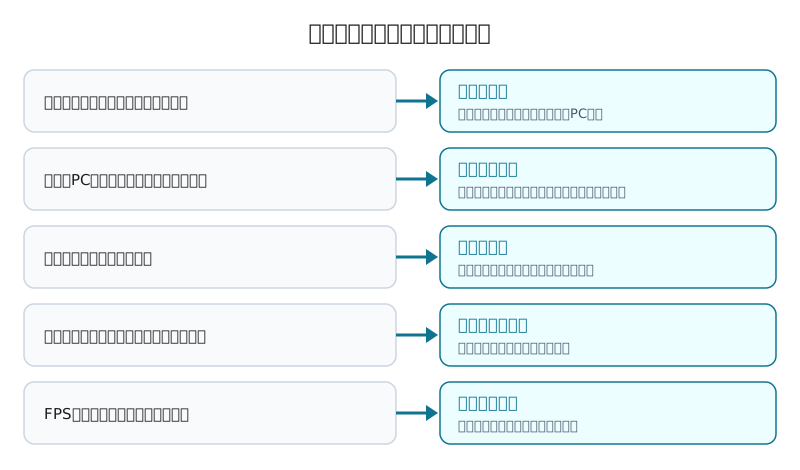
タイプ別のおすすめキーボード
比較表
| 製品 | 方式 | 接続 | サイズ・配列 | 重さ | 保証 | 公式価格(税込) |
|---|---|---|---|---|---|---|
| エレコム TK-FCM062BK | メンブレン | 有線(USB) | フル・日本語108キー | 約586g | 6カ月 | 標準価格2,839円 |
| サンワサプライ SKB-BT31BK | パンタグラフ | Bluetooth(3台) | テンキー付き・日本語103キー | 340g | 要確認 | 標準価格7,040円 |
| ロジクール MX MECHANICAL MINI | メカニカル | Bluetooth・Logi Bolt(3台) | テンキーレス・日本語 | 612g | 2年 | 公式ストア22,220円 |
| 東プレ REALFORCE R3S | 静電容量無接点 | 有線(USB) | フル/テンキーレス・日本語 | 1.1kg(テンキーレス) | 1年 | 23,540円〜(テンキーレス) |
| ロジクール G PRO X TKL RAPID | 磁気スイッチ | 有線(USB) | テンキーレス・日本語 | 要確認 | 2年 | 32,780円 |
※仕様・価格は各メーカーの公式ページ・公式ストア(2026年11月5日確認)によります。REALFORCE R3Sはテンキーレス・45gモデルの東プレ公式ストア(楽天市場)のメーカー希望小売価格で、静音スイッチは25,740円です。価格は変動するため、各販売ページで確認してください。
メンブレン:エレコム TK-FCM062BK(安く、深めのキータッチで打ちたい人向け)
エレコムの「USB接続 スタンダードキーボード」で、キートップをラバードームで支えるメンブレン方式です。日本語108キー配列のフルサイズで、キーピッチは19mm、キーストロークは4.0mmと深めです。最大1000万回のキーストロークに耐えるキーを採用し、本体裏面の水抜き穴から液体を排出できる排水機能を備えます(エレコムは防水設計ではないと注記しています)。傾斜角を2段階で調整できるスタンド付きで、ケーブル長は1.6m、質量は約586gです(出典: エレコム)。
対応OSはWindows 11/10などで、ドライバのインストールは不要です。標準価格は2,839円(税込)、保証期間は6カ月間です。「とりあえず壊れたキーボードの代わりが欲しい」「家族共用のパソコン用に」という場合に選びやすい製品です。
パンタグラフ:サンワサプライ SKB-BT31BK(薄型でタブレットやスマホにも使いたい人向け)
サンワサプライの薄型Bluetoothキーボードで、ノートパソコンと同じパンタグラフ方式です。テンキー付きの日本語103キー配列で、キーピッチは18mm(文字キー以外は除く)、キーストロークは1.9±0.2mm、厚さは14.42mm、重さは340gです。Bluetooth 3.0に対応し、最大3台の機器を登録してボタンで切り替えられます。リチウムイオン電池を内蔵した充電式(充電時間2時間)で、USB充電器は付属しません(出典: サンワサプライ)。
対応機種は、Bluetoothを内蔵したWindowsパソコン・タブレット、Mac、Androidのスマートフォン・タブレット、iPhone・iPadと幅広く、標準価格は7,040円(税込)です。保証期間は製品ページで確認できなかったため、販売ページで確認してください。同じシリーズに、2.4GHzワイヤレス(USBレシーバー)や有線のモデルもあります。
メカニカル:ロジクール MX MECHANICAL MINI(仕事用のワイヤレスで打鍵感も欲しい人向け)
ロジクールの仕事向けシリーズ「MX」のメカニカルキーボードで、テンキーレスの日本語配列モデルがあります。スイッチは「静かなタクタイル」「クリッキー」「リニア」の3種類から選べます。公式ストアではタクタイルを茶軸、リニアを赤軸と併記しており、楽天市場の公式ショップの商品名ではクリッキーを青軸としています(出典: ロジクール)。
接続はBluetoothと付属のLogi Bolt USBレシーバーで、最大3台の機器を切り替えて使えます。1500mAhの充電式バッテリーを内蔵し、フル充電で最長15日間、バックライトをオフにすれば最長10カ月使えます(ロジクール公式の記載)。重さは612g、保証は2年間で、公式ストアの価格は22,220円(税込)です。ゲーミング向けの派手なデザインではなく、オフィスでも使いやすいメカニカルを探している人に向いています。
静電容量無接点:東プレ REALFORCE R3S(長時間の入力で疲れにくさを重視する人向け)
国内メーカー東プレのREALFORCEのうち、有線接続のスタンダードモデルです。日本製で、スイッチは静電容量無接点方式の「東プレスイッチ」、スイッチ寿命は1億回以上です。日本語配列のフルサイズとテンキーレスがあり、キー荷重は45g・30g・変荷重(人差し指で押すキーは45g、小指で押すキーは30g)、スイッチは標準と静音から選べます(モデルによっては荷重を選べない場合があります)(出典: 東プレ)。
キーが反応する深さを0.8mm・1.5mm・2.2mm・3.0mmの4段階でキーごとに調整できる「APC」機能を備え、全キー同時押しとNキーロールオーバーにも対応します。テンキーレス・45g・静音のR3SC11は、91キー、キーストローク4.0mm、重さ1.1kg、ケーブル長1.7mで、対応OSはWindows 10以降とmacOS 10.15以降です(出典: 東プレ R3SC11)。
東プレ公式ストア(楽天市場)のメーカー希望小売価格は、テンキーレス・45gで標準スイッチ23,540円、静音スイッチ25,740円(税込)です。1年間のメーカー無償修理保証は、公式ストア以外で購入した製品は対象外と書かれています。無線で使いたい場合は、Bluetoothにも対応した上位のR4シリーズもあります。
磁気スイッチ:ロジクール G PRO X TKL RAPID(FPSなどで反応の速さを求める人向け)
ロジクールのゲーミングブランド「ロジクール G」の、磁気アナログスイッチを採用したテンキーレスの有線ゲーミングキーボードです。日本語配列で、ブラック・ホワイト・ピンクのカラーがあります。ロジクールは「35gの力でのアクチュエーション」とラピッドトリガー機能の搭載をうたい、作動点(アクチュエーション)も調整できます(出典: ロジクール)。
ロジクール公式ストアの通常価格は32,780円(税込)で、確認時はセール価格の表示もありました。保証は2年間(在庫限りの一部モデルは1年間)です。文字入力が中心の人にはここまでの機能は不要ですが、FPSで細かいキー操作の反応を重視する人の候補になります。
購入前に確認したい注意点
- 配列と刻印: 同じ製品名でも日本語配列と英語配列、Mac用配列のモデルがある場合があります。型番と配列を販売ページで確認してから購入します
- OSとの相性: Windows向けのキー配置の製品をMacで使うと、一部のキーの刻印と動作が合わないことがあります。対応OSを確認してください
- 技適: 今回紹介した無線のキーボード(SKB-BT31BK、MX MECHANICAL MINI)は、いずれもメーカーの国内正規品です。海外から個人輸入した無線キーボードは、日本の技適マークがない場合があり、国内での使用はおすすめしません
- 正規品と保証: 並行輸入品や中古品も出回っています。東プレの1年保証のように、購入先によって保証の対象外になる場合もあるため、販売元を確認してください
- 打鍵音: 青軸などクリック音のある軸は、職場やオンライン会議では気になることがあります。静かな環境で使うなら、静音モデルやクリック音のない軸を選びます
どのタイプが向いているか
メンブレン(エレコム TK-FCM062BK)が向いている人
- できるだけ安く、標準的なキーボードが欲しい人
- 深めのキータッチで、普通に文字が打てれば十分な人
パンタグラフ(サンワサプライ SKB-BT31BK)が向いている人
- ノートパソコンに近い感覚で打ちたい人
- パソコンとタブレット・スマートフォンを切り替えて使いたい人
メカニカル(ロジクール MX MECHANICAL MINI)が向いている人
- 打鍵感や音を楽しみながら仕事をしたい人
- 無線で、複数の機器を切り替えて使いたい人
静電容量無接点(東プレ REALFORCE R3S)が向いている人
- 毎日長時間文字を入力し、疲れにくさを重視する人
- キーの重さや静音性を自分に合わせて選びたい人
磁気スイッチ(ロジクール G PRO X TKL RAPID)が向いている人
- FPSなどのゲームで、キー操作の反応の速さを重視する人
- 作動点を自分好みに調整したい人
高価なキーボードが向いていない人
- 文字入力がそれほど多くない人(数千円のメンブレンやパンタグラフで十分なことが多いです)
- 打ち心地の好みが分からない人(まずは店頭で、方式や軸の違いを試すのがおすすめです)
まとめ
- キーボードの方式は、メンブレン・パンタグラフ・メカニカル・静電容量無接点・磁気スイッチの5つに大きく分かれます
- 安さならメンブレン、薄さならパンタグラフ、打鍵感ならメカニカル、長時間入力なら静電容量無接点、ゲームの反応速度なら磁気スイッチが目安です
- メカニカルは軸で押し心地と音が変わります。赤軸は軽く静か、茶軸は小さな手応え、青軸はクリック音ありです
- 方式を決めたら、配列(日本語/英語)、サイズ(テンキーの有無)、接続(有線/無線)で絞り込みます
- 無線のキーボードは国内正規品を選び、保証の条件も購入前に確認します
ノートPCの作業スペースを広げたい人は、モバイルモニターの選び方と比較もあわせて参考にしてください。USB-Cケーブルの違いはUSB-Cケーブルの違いと見分け方で整理しています。