本記事にはアフィリエイト広告(PR)が含まれています。リンク経由でお申し込みがあった場合、当サイトが報酬を受け取ることがあります。
iPhoneの外付けマイクiPhoneで外付けマイクを使う方法【2026年】USB-C・ワイヤレスマイクの設定と、認識しない・内蔵マイクで録音されるときの確認点
目次
iPhoneで動画やボイスメモを撮ると、少し離れた人の声が遠く聞こえたり、周りの雑音が入ったりします。外付けマイクを使えば改善できますが、「つないだのに内蔵マイクで録音されていた」「ワイヤレスマイクを認識しない」というつまずきもよく聞きます。
この記事では次の3点を整理します。
- iPhoneの端子(USB-C/Lightning)ごとの、外付けマイクのつなぎ方
- iOS 26でのオーディオ入力の切り替えと、認識しない・内蔵マイクで録音されるときの確認点
- 有線マイクとワイヤレスマイクの選び方(日本で使える技適の確認を含む)
本記事は2026年11月4日時点のApple、各メーカー・国内代理店の公式情報と、総務省の技適検索の結果をもとにまとめたもので、筆者が各製品を使って検証したものではありません。
結論:端子に合ったマイクを挿し、録音中に「オーディオ入力」を確認する
先に要点をまとめます。
- iPhone 15以降(USB-C)なら、USB-C端子に挿すマイクやワイヤレスマイクの受信機がそのまま使えます。 Appleは、USB-Cコネクタにつなげる機器の例として「マイク」を挙げています
- iPhone 14以前とiPhone SE(Lightning)は、Lightning対応のマイクか、メーカー純正のLightningアダプタが必要です。 USB-C専用のマイクは使えないものがあります
- 録音されているマイクは、録音・録画中にコントロールセンターで確認できます。 「[アプリ名]コントロール」の「オーディオ入力」で、使うマイクを選びます
- ワイヤレスマイクは、受信機をiPhoneに挿すつなぎ方が確実です。 Bluetoothでマイクを直接つなぐ方式は、標準のカメラアプリでは録音できない製品があります
- ワイヤレスマイクは技適を確認してから買います。 電波を出す機器なので、日本で使うには技適が必要です
iPhoneの端子と、マイクのつなぎ方
iPhoneの充電端子は、iPhone 15シリーズからUSB-Cになりました。端子ごとのつなぎ方は次のとおりです。
| 端子 | 主な機種 | マイクのつなぎ方 |
|---|---|---|
| USB-C | iPhone 15シリーズ以降(iPhone 16e、iPhone Airなどを含む) | USB-Cのマイク、またはワイヤレスマイクのUSB-C受信機を挿す |
| Lightning | iPhone 14以前、iPhone SE(第2・第3世代) | Lightningのマイク、またはLightning用アダプタ・受信機を使う |
Appleは、iPhoneのUSB-Cコネクタには「USB-C規格に準拠した」各種デバイスをつなげると説明し、その例に外付けストレージやモニタと並んで「マイク」を挙げています。あわせて、USB-C規格に準拠していないデバイスやケーブルは正常に動かない場合があるとしています(出典: Apple サポート)。
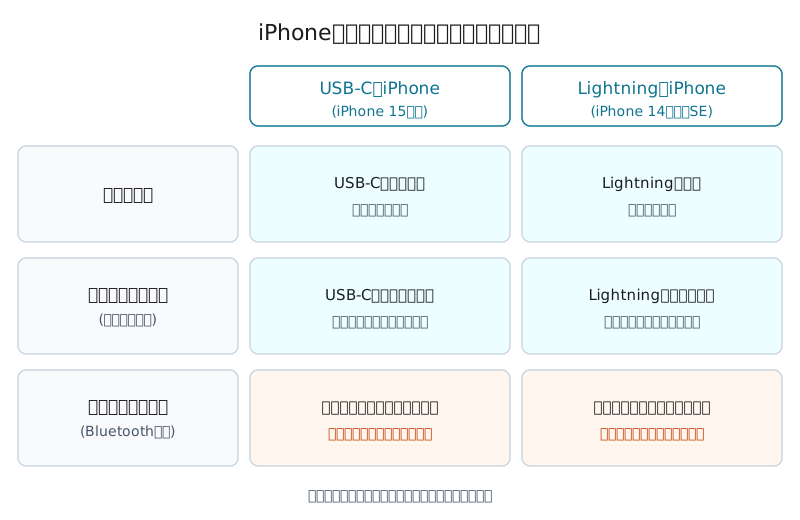
有線マイク(USB-C端子に直接挿す)
スマートフォン用のUSB-Cマイクは、iPhoneの端子に挿すだけで使えるものが多く、電池や充電が要りません。たとえばRØDEのVideoMic Me-C+は「USB-Cポートを搭載したAndroidおよびiOSモバイルデバイス向け」で、Lightning端子のiOSデバイスには対応していないと明記されています。
ワイヤレスマイク(受信機をiPhoneに挿す)
服に付ける小さな送信機(マイク)と、iPhoneに挿す受信機がセットになった製品です。話す人の口元で音を拾えるので、カメラから離れても声がはっきり録れます。DJIやRØDEの製品は、受信機にUSB-C版とLightning版(またはLightningアダプタ)が用意されています。
ワイヤレスマイク(Bluetoothで直接つなぐ)
一部の製品は、受信機を使わずに送信機をBluetoothでiPhoneにつなげます。ただし、DJIはDJI Mic Miniについて、Bluetoothで直接接続した場合は「スマートフォンの標準カメラアプリでの音声録音には対応していません」と案内し、サードパーティ製アプリでの撮影時のみ録音できるとしています(出典: DJIストア)。RØDEも、受信機を使わない直接接続(Direct Connect)にはRØDE Captureアプリが必要としています(出典: RØDE)。標準のカメラアプリで撮りたいなら、受信機を挿すつなぎ方を選びます。
Lightning端子のiPhone(iPhone 14以前・SE)の場合
Lightning版の受信機があるワイヤレスマイクか、メーカー純正のLightningアダプタが用意された製品を選びます。DJIでは、DJI Mic Mini用のスマートフォンアダプター(Lightning)が4,400円、DJI Mic 3用が3,300円で別売りされています(いずれも2026年11月4日時点のDJIストアの価格、出典: DJIストア)。
なお、AppleのLightning機種で外付けマイクを使う手順を説明した公式ページは、2026年11月4日時点で見つかりませんでした。Lightning機種で使う場合は、マイクのメーカーがLightning対応をうたっているかを確認してください。
録音に使うマイクを切り替える(iOS 26)
複数のマイクがつながっていると、iPhoneが内蔵マイクやAirPodsのマイクを使ったままになることがあります。Appleは、複数のオーディオデバイスを接続している場合は、次の手順でオーディオ入力を変更できると説明しています(出典: Apple サポート)。
- 通話中または録音・録画中に、画面の右上隅から下にスワイプしてコントロールセンターを開く
- 「[アプリ名]コントロール」をタップする
- 「オーディオ入力」の横にあるデバイスをタップし、使いたいオーディオデバイスをタップする
録音を始める前ではなく、録音・録画中にコントロールセンターを開くのがポイントです。
入力ゲイン(音量)の調整
iOS 26.1以降では、対応している有線マイクやデバイス(USB-Cコネクタ搭載のEarPodsなど)の入力ゲインを、同じ「[アプリ名]コントロール」の「オーディオ入力」の下のスライダで調整できます(出典: Apple サポート)。声が小さすぎる・音が割れるときは、ここを確認します。ワイヤレスマイクの場合は、メーカーのアプリや受信機側でゲインを調整する製品もあります。
AirPodsをマイクにする方法もある
iOS 26以降では、AirPods 4、AirPods 5、AirPods Pro 2、AirPods Pro 3、AirPods Max 2を、対応するカメラアプリでマイクとして使えます。カメラアプリを「ビデオ」にしてコントロールセンターを開き、「カメラコントロール」の入力でAirPodsを選びます。Appleは、この機能はEUなど一部の国や地域では使えないとしています(出典: Apple AirPods ユーザガイド)。手持ちのAirPodsで試してから、専用マイクを買うか決めるのもよいでしょう。
外付けマイクを認識しない・内蔵マイクで録音されるときの確認点
「挿したのに内蔵マイクの音になる」「受信機のランプは点くのに音が入らない」というときは、次の順に確認します。
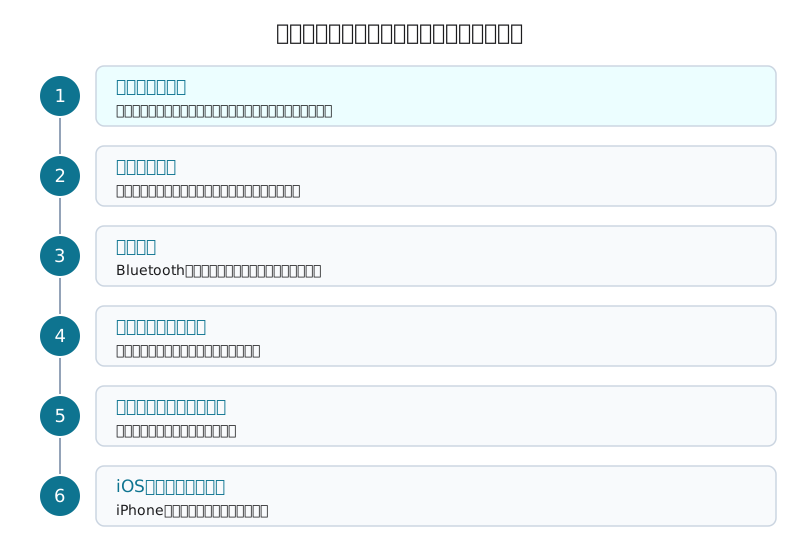
- オーディオ入力で外付けマイクが選ばれているか: 録音・録画中にコントロールセンターを開き、「[アプリ名]コントロール」の「オーディオ入力」を確認します
- 使っているアプリが外付けマイクに対応しているか: 録音アプリによって、外付けマイクの扱いが違います。マイクのメーカーが案内しているアプリ(RØDE Captureなど)で録音できるかを試すと、マイク側の問題かアプリ側の問題かを切り分けられます
- Bluetooth直結で標準カメラを使っていないか: 前述のとおり、Bluetoothで直接つなぐ方式は、標準のカメラアプリでは録音できない製品があります。受信機を挿す方式に変えます
- ケーブルや変換アダプタ: 受信機とiPhoneの間にUSB-Cケーブルや変換アダプタを挟んでいる場合は、外して直接挿すか、別のケーブルで試します。Appleは、USB-C規格に準拠していないケーブルは正常に動かない場合があるとしています
- 送信機と受信機がリンクしているか: ワイヤレスマイクは、送信機と受信機の接続(リンク)が切れていると音が入りません。充電ケースに戻してリンクし直す方法など、各メーカーの手順を確認します
- iOSとファームウェアの更新: iPhoneのiOSと、マイク側のファームウェアを最新にします。更新の方法は各メーカーのサポートページで確認できます
ケースが厚いと、端子の奥までプラグが届かないこともあります。認識しないときはケースを外して試してください。
外付けマイクの選び方
有線か、ワイヤレスか
| 有線 | ワイヤレス | |
|---|---|---|
| 向く場面 | 自撮り、演奏、会議 | インタビュー、Vlog |
| 充電 | 不要なものが多い | 必要 |
| 技適 | 不要 | 必要 |
| 注意点 | 端子の対応 | 受信機の端子、Bluetooth直結の制限 |
マイクの近くで話す・演奏するなら有線、話す人がiPhoneから離れるならワイヤレスが向いています。
ワイヤレスマイクは技適を確認する
ワイヤレスマイクは2.4GHz帯などの電波を使うため、日本で使うには技適(技術基準適合証明等)が必要です。技適の無い機器を国内で使うと、電波法に触れるおそれがあります。本記事では、総務省の「技術基準適合証明等を受けた機器の検索」で型式による登録を確認できた製品だけを紹介します。
RØDE Wireless Microも国内の正規代理店(銀一)から販売されているiPhone対応のワイヤレスマイクですが、2026年11月4日時点で、総務省の技適検索では型式による登録を確認できなかったため、紹介からは外しました。購入を検討する場合は、本体やパッケージの技適マークを販売店に確認してください。
紹介する3製品の比較
| 製品 | 接続 | 価格(参考) |
|---|---|---|
| VideoMic Me-C+(有線) | USB-Cに直挿し | 15,840円 |
| DJI Mic Mini 2(無線) | 受信機を挿す | 8,580円〜 |
| DJI Mic 3(無線) | 受信機を挿す | 28,600円〜 |
価格は税込で、VideoMic Me-C+は国内代理店の発表時の価格、DJIの2製品は2026年11月4日時点のDJIストアの価格です。販売店での価格は各販売ページで確認してください。
おすすめの外付けマイク
RØDE VideoMic Me-C+(有線・USB-C)
iPhoneのUSB-C端子に直接挿すタイプのマイクです。RØDEの公式ページでは、単一指向性で周囲のノイズを抑え、音声モニタリング用の3.5mmヘッドホン出力を備え、電池不要でMFi認証を取得していると説明されています(出典: RØDE)。Lightning端子のiOSデバイスには対応していません。
国内では銀一から2024年10月25日に、税込15,840円で発売されました(出典: デジカメ Watch)。電波を出さないので技適の確認は不要です。自撮りや演奏など、iPhoneの近くの音を録りたい人に向いています。
DJI Mic Mini 2(ワイヤレス・手頃な価格)
2026年4月に発売された、DJIの小型ワイヤレスマイクです。iPhoneとは、USB-C/Lightningアダプター経由か、Bluetoothでの直接接続でつなげます(出典: DJI)。スマートフォン向けには、USB-C端子に挿す小型の「DJI Micシリーズ モバイル レシーバー」が付いたセットがあります。Lightning端子のiPhoneでモバイル レシーバーを使うには、別売りのUSB-C - Lightningアダプターが必要です。
DJIストアの価格は、1 TX + 1 モバイル RX + 充電ケースが8,580円、2 TX + 1 モバイル RX + 充電ケースが11,550円です(2026年11月4日時点、出典: DJIストア)。公式の仕様は次のとおりです(出典: DJI)。
| 項目 | 内容 |
|---|---|
| 無線 | 2.400〜2.4835GHz |
| 最大伝送距離 | 400m(Mic Miniレシーバー使用時)、モバイル レシーバーは300m/200m(モードによる)。いずれも障害物の無い開けた環境 |
| 駆動時間 | トランスミッター約11.5時間、充電ケース込みで最大48時間 |
技適は、トランスミッター(DMMT02)が工事設計認証番号 018-250201、モバイル レシーバー(DMMR02)が018-250200、Mic Miniレシーバー(DMMR01)が201-240292で登録されています(総務省 技適検索、2026年11月4日確認)。初めてワイヤレスマイクを試したい人に向いています。
DJI Mic 3(ワイヤレス・上位モデル)
2025年8月に発売された、DJIのワイヤレスマイクの上位モデルです。同梱のスマートフォンアダプター(USB-C)をレシーバーに付けて、iPhoneのUSB-C端子に挿します。Lightning用のアダプターは別売りです(出典: DJIストア)。
DJIストアの価格は、1 TX + 1 RXが28,600円、2 TX + 1 RX + 充電ケースが43,890円です(2026年11月4日時点)。公式の仕様では、最大伝送距離は400m(ロスレスオーディオをオフにした開けた環境での値)、駆動時間はトランスミッター8時間、レシーバー10時間です(出典: DJI)。送信機に内部録音の機能もあるので、電波が途切れたときの予備にもなります。
技適は、トランスミッター(DMT03)が工事設計認証番号 007-AP0013・007-AP0170、レシーバー(DMR03)が007-AP0014・007-AP0171で登録されています(総務省 技適検索、2026年11月4日確認)。2人以上での撮影や、カメラと併用したい人に向いています。
購入前の注意点
- iPhoneの端子を確認する: USB-C専用のマイク(VideoMic Me-C+など)は、Lightning端子のiPhoneでは使えません。ワイヤレスマイクは、Lightning用アダプターが別売りの製品があります
- セットの中身を確認する: DJIの製品は、送信機の数(1 TX/2 TX)、受信機の種類(レシーバー/モバイル レシーバー)、充電ケースの有無でセットが分かれています。iPhoneで使うなら、USB-Cアダプターかモバイル レシーバーが含まれているかを確認します
- 技適を確認する: ワイヤレスマイクは、技適マークのある国内正規品を選びます。並行輸入品は、国内の正規品と型番や対応が違うことがあります
- ケースとの干渉: 受信機を端子に直接挿す製品は、厚いケースだと奥まで挿さらないことがあります
どのマイクが向いているか
RØDE VideoMic Me-C+が向いている人
- 自撮りや演奏、ボイスメモなど、iPhoneの近くの音を録りたい人
- 充電や技適を気にせず、挿すだけで使いたい人
DJI Mic Mini 2が向いている人
- 初めてワイヤレスマイクを試したい人
- インタビューやVlogで、iPhoneから離れて話す人
DJI Mic 3が向いている人
- 2人以上での撮影や、カメラとiPhoneの両方で使いたい人
- 送信機の内部録音で、録音の失敗に備えたい人
外付けマイクが要らないかもしれない人
- 話す人がiPhoneのすぐ近くにいる人。まずはiPhoneのマイクモード(「声を分離」など)や、AirPodsをマイクにする方法を試してみてください
まとめ
- iPhone 15以降(USB-C)は、USB-Cのマイクやワイヤレスマイクの受信機を挿せば使えます。Lightning機種は、Lightning対応の製品かアダプターが必要です
- 録音に使うマイクは、録音・録画中にコントロールセンターの「[アプリ名]コントロール」→「オーディオ入力」で選べます。iOS 26.1以降は、対応する有線マイクの入力ゲインもここで調整できます
- 認識しないときは、オーディオ入力、アプリの対応、接続方式(Bluetooth直結か受信機か)、ケーブルやアダプタ、送信機と受信機のリンクの順に確認します
- ワイヤレスマイクは技適が必要です。総務省の技適検索で登録を確認できた製品を選びましょう
iPhoneのUSB-C端子まわりについては、iPhoneで有線イヤホンを使う方法、USB-Cケーブルの違いと見分け方、iPhoneで外付けSSDを使う方法もあわせてご覧ください。動画をポッドキャストにする場合は、ポッドキャストのリモート収録方法も参考になります。