本記事にはアフィリエイト広告(PR)が含まれています。リンク経由でお申し込みがあった場合、当サイトが報酬を受け取ることがあります。
USB-CケーブルUSB-Cケーブルの違いと見分け方【iPhone】60W・240W・10Gbps・USB4・Thunderboltは何が違う?
目次
USB-Cケーブルは、両端の形がどれも同じです。ところが中身は、充電しかできないもの、外付けSSDの速度が出るもの、テレビやモニターに映像を出せるものなど、大きく違います。「iPhoneに付属のケーブルでSSDをつないだら遅かった」「テレビに映らない」「240Wのケーブルなら何でもできると思っていた」というつまずきの多くは、ケーブルの違いが原因です。
この記事では次の3点を整理します。
- USB-Cケーブルの違い(充電のワット数・データ転送速度・映像出力)と見分け方
- iPhoneの機種ごとに、どのケーブルが必要か(付属ケーブルでできること・できないこと)
- 用途別のケーブルの選び方と、Apple純正・Anker・エレコムの製品
本記事は2026年11月4日時点のApple、USB-IF(USB規格の標準化団体)、各メーカーの公式情報をもとにまとめたもので、筆者が各ケーブルを使って速度を測ったものではありません。
結論:iPhoneの充電だけなら60Wで足り、SSDと映像出力は「10Gbps以上」を選ぶ
先に要点をまとめます。
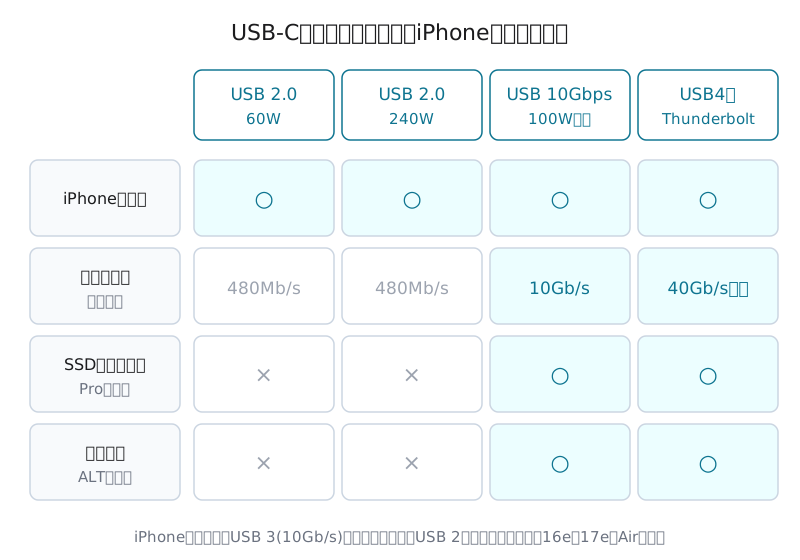
- USB-Cケーブルの違いは「充電のワット数」「データ転送速度」「映像出力」の3つです。 ワット数が大きいケーブルでも、データ転送は遅いことがあります(240WでもUSB 2の速度の製品があります)
- iPhoneに付属のUSB-Cケーブルは、充電とUSB 2の速度(最大480Mb/s)に対応します。 充電と、写真を少しずつPCに移す程度ならこれで足ります
- iPhoneの充電だけなら、60W対応のケーブルで足ります。 最も大きな電力で充電するiPhone 18 Proでも、Appleが案内する充電器の条件は60W以上です
- 外付けSSDを速く使う・ProResを直接録画する(Proモデル)・テレビやモニターに映す場合は、10Gbps以上のデータ転送に対応したケーブルを選びます。 USB 2.0のUSB-Cケーブルは、規格上、映像出力に対応しません
- 見分けるときは、ケーブルや箱に付いたUSB-IFのロゴ(「40Gbps/240W」など)と、仕様表の「データ転送速度」「映像出力(ALTモード)」を確認します
USB-Cケーブルの3つの違い
USB-Cは「コネクタの形」の名前で、そのケーブルで何ができるかは別に決まっています。USB-IFも、USB Type-Cはコネクタの規格で、USB 3.2やUSB4(データ転送の規格)、USB Power Delivery(充電の規格)とは別物だと説明しています(出典: USB-IF「USB Type-C and USB 2.0 Type-C Language Usage Guidelines」)。ケーブルを選ぶときに見るべき違いは、次の3つです。
1. 充電のワット数(60W・100W・240W)
USB-Cケーブルが流せる電力には、主に60W、100W、240Wの3段階があります。USB PD(USB Power Delivery)の規格では、以前は最大100W(20V・5A対応のケーブルを使用)が上限でしたが、USB PD 3.1で最大240Wまで広がりました(出典: USB-IF「USB Charger (USB Power Delivery)」)。USB-IFのロゴの例では、20V・3Aに対応するケーブルが「60W」と表示されます(出典: USB-IF「USB Type-C Cable Logo Usage Guidelines」)。
iPhoneの充電に必要なのは60Wまでです。機種別の充電器のワット数は「iPhoneの充電器は何ワットを選ぶ?」で整理していますが、最も大きな電力で充電するiPhone 18 Pro/Pro Maxでも、Appleが案内している条件は「60W以上・AVS対応」の充電器です。100Wや240Wのケーブルは、ノートパソコンなど大きな電力が必要な機器と共用する場合に意味があります。
2. データ転送速度(USB 2.0〜USB4・Thunderbolt)
データ転送速度は、ケーブルによって最大480Mb/s(USB 2.0)から80Gb/s以上まで、100倍以上の差があります。USB-IFは、消費者向けには「USB 5Gbps」「USB 10Gbps」「USB 20Gbps」「USB 40Gbps」「USB 80Gbps」という速度そのものの名前で表示するよう推奨しています(出典: USB-IF「USB Data Performance Language Usage Guidelines」)。販売ページでは「USB 3.2 Gen 2」(=10Gbps)や「USB4」(=40Gbpsまたは80Gbps)といった規格名で書かれていることも多いので、速度の数字で比べるのが確実です。
注意したいのは、ワット数とデータ転送速度は別という点です。Appleの240W USB-C充電ケーブルは最大240Wの充電に対応しますが、データ転送はUSB 2の速度です(出典: Apple Store)。USB-IFのロゴのルールでも、USB 2.0の240W・60Wのケーブルは、480Mb/sという速度をロゴに表示しなくてよいことになっています(出典: USB-IF「USB Type-C Cable Logo Usage Guidelines」)。「240W」とだけ書かれたケーブルは、データ転送がUSB 2.0の可能性が高いと考えておくと安全です。
3. 映像出力に対応しているか
USB-CのiPhone(16e・17e・Airを除く)は、DisplayPortという方式でテレビやモニターに映像を出せます。USB-Cケーブルで映像を送るこの仕組みを「ALTモード」と呼びます。USB-IFは、USB 2.0のUSB-Cケーブルについて、USB 2.0のデータ転送だけに対応し、USB 3.2・USB4・ALTモードには対応しないと説明しています(出典: USB-IF「USB Type-C and USB 2.0 Type-C Language Usage Guidelines」)。
つまり、充電用のUSB 2.0ケーブルでは、iPhoneをモニターにつないでも映りません。 Appleも、高解像度のディスプレイにつなぐ場合は「USB 3.1以上に対応したUSB-Cケーブル」を使うよう案内しています(出典: Apple サポート)。メーカーの仕様表では「映像出力」「ALTモード」「DisplayPort Alt Mode」の欄で確認できます。テレビ(HDMI)に映す場合は、USB-C - HDMIのアダプタかケーブルが必要です。詳しくは「iPhoneをテレビに有線で映す方法」をご覧ください。
iPhoneの機種別に必要なケーブル
iPhoneのUSB-Cポートは、機種によってデータ転送の規格が違います。Appleのサポート記事と機種比較ページによると、2026年11月時点の主な機種は次のとおりです(出典: Apple サポート、Apple(iPhoneを比較))。
| 機種 | 規格 | 必要なケーブル |
|---|---|---|
| 18 Pro/Pro Max、Duo | USB 3(10Gb/s) | 10Gb/s以上 |
| 15〜17のPro/Pro Max | USB 3(10Gb/s) | 10Gb/s以上 |
| 15〜17(Pro以外)、16e、17e、Air | USB 2(480Mb/s) | 付属で足りる |
| 14以前、SE | Lightning | C - Lightning |
※機種名の「iPhone」は省略しています。「C - Lightning」はUSB-C - Lightningケーブルです。
Appleによると、iPhoneに付属のUSB-Cケーブルは「充電およびUSB 2の速度」に対応します。Proモデル(15 Pro以降)とiPhone DuoでUSB 3の最大10Gb/sを出すには、別売りの「10Gbit/秒に対応したUSB 3準拠ケーブル」が必要です(出典: Apple サポート)。
USB 2のiPhoneでは、速いケーブルを買ってもデータ転送はUSB 2の上限までです。ただし映像出力はUSB 2のiPhoneでも使える機種があり(iPhone 15、16、17など。16e・17e・Airは非対応)、その場合もケーブルは映像出力に対応したものが必要です。
付属ケーブルでできること・できないこと
- できること: iPhoneの充電、USB 2の速度でのデータ転送(PCへの写真の取り込み、USB 2のiPhoneでの外付けSSD・SDカードリーダーの利用)、AirPodsなどへの給電
- できないこと: Proモデルでの10Gb/sの転送、外付けSSDへのProResの直接録画、モニターへの映像出力
ProResの直接録画では、Appleが「10Gbit/秒以上のUSB 3ケーブル」を条件に挙げています。詳しくは「iPhoneで外付けSSDを使う方法」で解説しています。
Thunderboltケーブルは使える?
使えます。Appleは、Thunderbolt 4(USB-C)ProケーブルがUSB 3とDisplayPortの方式に下位互換性があるとしています(出典: Apple サポート)。現在Appleが販売しているThunderbolt 5(USB-C)Proケーブル(1m)は、Thunderbolt 5で最大120Gb/s、USB4で最大80Gb/s、USB 3で最大10Gb/s、DisplayPort 2.1の映像出力、最大240Wの充電に対応し、互換性の一覧にはiPhone 15以降の各機種が載っています(出典: Apple Store)。
ただし、iPhone側の上限はUSB 3の10Gb/sです。iPhoneのためだけにThunderboltケーブルを買う必要はなく、Macと外付けSSDやモニターを共用する場合に選択肢になります。
Lightningとの違い
iPhone 14以前とiPhone SEはLightning端子です。USB-Cの充電器で充電するには、USB-C - Lightningケーブルを使います。iPhone 15以降(USB-C)にLightningの機器(古いAirPodsなど)をつなぐ場合も、USB-C - Lightningケーブルを使います。iPhone 15以降は、USB PDに対応した小型の機器に最大4.5Wで給電できます(出典: Apple サポート)。
USB-Cケーブルの見分け方
見た目が同じケーブルを見分けるには、次の順に確認します。
1. ケーブルや箱のUSB-IFロゴを見る
USB-IFの認証を受けたUSB-C - USB-Cケーブルは、データ転送速度とワット数を組み合わせたロゴ(例:「40Gbps/240W」)を、ケーブルのコネクタ部分に刻印か印刷で表示することになっています(出典: USB-IF「USB Type-C Cable Logo Usage Guidelines」)。たとえばエレコム公式ショップのUSB4ケーブル(USB4-CCPE10NBK)の製品画像では、コネクタ部分に「40Gbps」「240W」の表示が入っています。
USB 2.0のケーブルのロゴには「240W」「60W」のようにワット数だけが表示され、速度は表示されません。ワット数だけのロゴなら、データ転送はUSB 2.0と判断できます。
なお、ロゴを付けられるのはUSB-IFの認証試験に合格した製品だけです。ロゴが無いケーブルが低性能とは限らないので、その場合は次の仕様表で確認します。
2. 仕様表の「データ転送速度」「映像出力」「ワット数」を見る
メーカーの仕様表で、次の3項目を確認します。
- データ転送速度: 「最大480Mbps」「USB 2.0」ならUSB 2.0。「10Gbps」「USB 3.2 Gen 2」以上ならSSDの速度が出ます
- 映像出力(ALTモード): 「対応」「○」かどうか。充電用のケーブルは「映像出力には対応しておりません」などと書かれています
- ワット数: iPhoneの充電なら60W以上。ノートPCと共用するなら100Wか240W
3. Thunderboltは稲妻マークと数字
AppleのThunderbolt 5 Proケーブルは、ほかのケーブルと見分けやすいようにThunderboltロゴが入っています(出典: Apple Store)。
手持ちのケーブルが分からないとき
ロゴも仕様表も分からないケーブルは、「充電専用(USB 2.0)」として扱うのが無難です。外付けSSDやモニターにつなぐ用途には、仕様がはっきりしたケーブルを1本用意しておくと、原因の切り分けにも役立ちます。
うまくいかないときの確認点
ケーブルが原因でよく起きるトラブルと、確認する点です。
- 外付けSSDへのコピーが遅い(Proモデル): 付属ケーブルや充電用ケーブルはUSB 2の速度です。10Gb/s以上のケーブルに替えます。USB 2のiPhoneでは、ケーブルを替えても速くなりません
- ProResの保存先に外付けSSDが出てこない: 10Gb/s以上のUSB 3ケーブルか、SSDのフォーマット(exFAT)を確認します(詳しくは外付けSSDの記事)
- モニターに映らない: ケーブルが映像出力(ALTモード)に対応しているか、iPhoneが映像出力に対応する機種か(16e・17e・Airは非対応)を確認します(詳しくはテレビに映す方法の記事)
- 充電が遅い: ケーブルより、充電器のワット数やUSB-Aの充電器・ケーブルを使っていることが原因の場合が多くあります。60W対応のUSB-Cケーブルなら、iPhoneの充電でケーブルが足を引っ張ることはありません(詳しくは充電器の記事)
- SDカードリーダーで読み込みが遅い: リーダー側がUSB-Cプラグ一体型ならケーブルは関係しません。ケーブルでつなぐタイプは、上と同じく速度の対応を確認します(詳しくはSDカードの記事)
用途別の選び方と比較表
iPhoneで使うケーブルは、やりたいことで選びます。
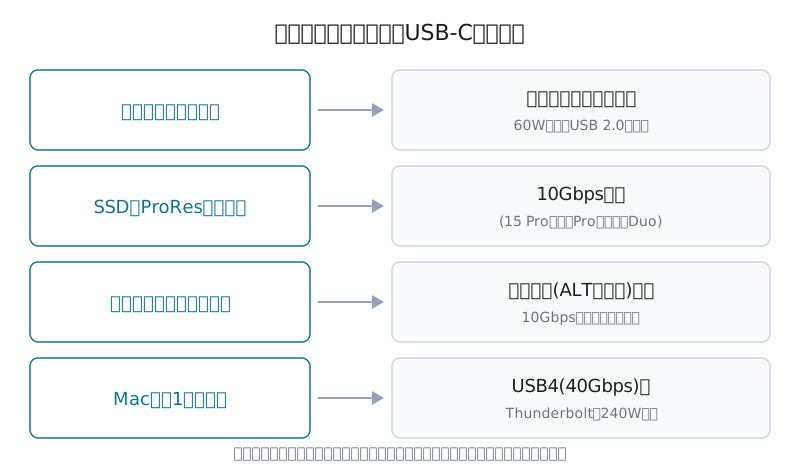
- 充電とふだんのデータ転送だけ: 付属ケーブルか、60W以上のUSB 2.0のケーブルで十分です。長さや丈夫さで選びます
- Proモデルで外付けSSDを使う・ProResで直接録画する: 10Gbps以上のケーブル。撮影時に取り回しやすい短めのものが便利です
- モニターやテレビに映す: 映像出力(ALTモード)に対応したケーブル。10Gbps以上のケーブルの多くが対応しますが、仕様表で確認します
- Macや外付けSSD、モニターと1本で共用したい: USB4(40Gbps)やThunderboltのケーブル。240W対応ならノートPCの充電にも使えます
| 製品 | 転送 | 映像 | 充電 | 価格 |
|---|---|---|---|---|
| Apple 60W | USB 2 | × | 60W | 2,980円 |
| Anker 240W | 不明 | × | 240W | 要確認 |
| エレコム 10Gbps | 10Gbps | ○ | 100W | 2,780円 |
| エレコム USB4 | 40Gbps | ○ | 240W | 9,380円 |
※仕様・価格(税込)は各メーカーの公式情報(2026年11月4日確認)によります。エレコムの価格は直販サイト「エレコムダイレクトショップ」の表示です。Ankerは公式楽天ショップの製品説明によるもので、データ転送速度の記載がないため「不明」とし、価格はAnkerの公式ストアで確認してください。長さは各製品の説明をご覧ください。価格は変動するため、各販売ページで確認してください。
Apple 60W USB-C充電ケーブル(1m)(純正で充電用に1本)
Apple純正の編み込み式のケーブルです。最大60Wの充電と、USB 2の速度でのデータ転送に対応し、Apple Storeの価格は2,980円です。互換性の一覧には、iPhone 15以降のUSB-Cの全機種が載っています(出典: Apple Store)。iPhoneの充電に必要なワット数は満たすので、付属ケーブルの予備や、職場・車用の2本目に向きます。
2mの長さが欲しい場合は、240W USB-C充電ケーブル(2m、4,880円)があります。こちらもデータ転送はUSB 2の速度です(出典: Apple Store)。
Anker USB-C & USB-C ケーブル (240W, 高耐久ナイロン)(丈夫な充電用)
ナイロン素材の充電用ケーブルです。Anker公式楽天ショップの製品説明によると、最大240Wの出力に対応し、長さは0.9mと1.8m、USB-IF認証を取得しており、30,000回以上の折り曲げに耐えるとしています。対応機種にはiPhone 15シリーズが挙げられています。一方で「データ転送及び充電にのみ対応し、映像出力には対応しておりません」と明記されています(出典: Anker公式楽天ショップ)。データ転送の速度は製品説明に記載がありません。
iPhoneの充電にはワット数が十分すぎるほどで、ノートPCと充電ケーブルを共用したい人に向きます。外付けSSDやモニター用には使えない点に注意してください。
エレコム USB 10Gbpsケーブル(MPA-CC1G10BK)(SSD・映像出力用)
Proモデルで外付けSSDを使う人向けの、10Gbpsに対応したケーブルです。エレコム直販サイトの仕様によると、規格はUSB 10Gbps(USB3.2(Gen2))準拠で、最大10Gbps(理論値)、USB PDで最大100W、ALTモード(映像出力)に対応します。長さは約1m(コネクター含まず)で、保証期間は1年間、価格は2,780円です(出典: エレコムダイレクトショップ)。対応機種にはUSB Type-Cポート搭載のスマートフォンが挙げられています。
iPhoneのUSB 3(10Gb/s)の上限に合った仕様で、充電・SSD・映像出力の3つをこれ1本でまかなえます。撮影時に取り回しやすい約0.5mのモデル(MPA-CC1G05BK)もあります。
エレコム USB4ケーブル(USB4-CCPE10NBK)(Macと共用する1本)
USB4の正規認証品で、最大40Gbps(理論値)のデータ転送、最大240Wの充電、ALTモード(映像出力)に対応します。長さは1.0mで、エレコム直販サイトの価格は9,380円です(出典: エレコムダイレクトショップ)。
iPhoneでは10Gb/sまでしか使えませんが、Macのドックや高速な外付けSSD、ノートPCの充電にもそのまま使えるので、「ケーブルを1種類にそろえたい」人に向きます。Thunderbolt 5まで必要ならAppleのThunderbolt 5 Proケーブル(10,800円)も選択肢です。
購入前に確認したい注意点
- 「急速充電対応」だけで選ばない: 充電のワット数とデータ転送速度は別です。SSDやモニターに使うなら、仕様表のデータ転送速度と映像出力の欄を必ず確認します
- 長いケーブルは速度が落ちることがある: 10Gbps以上のケーブルは短めの製品が中心です。2m以上が必要なら、その長さで速度がいくつか、仕様表で確認します
- USB-AとUSB-Cのケーブルは別物: iPhoneの急速充電は、USB PD対応のUSB-C充電器とUSB-C - USB-Cのケーブルが前提です。片側がUSB-A(長方形)のケーブルでは急速充電になりません
- iPhoneの機種: USB 2のiPhone(17、Air、16など)は、高速なケーブルを買ってもデータ転送はUSB 2の上限までです。映像出力が目的でなければ、充電用のケーブルで足ります
- 充電器はPSEマークを確認: ケーブルと組み合わせる充電器(コンセントに挿すもの)は電気用品安全法の対象なので、PSEマークのあるものを選びます
どのケーブルが向いているか
Apple 60W USB-C充電ケーブルが向いている人
- 付属ケーブルの予備や2本目が欲しい人
- 純正品で安心したい人
Anker USB-C & USB-C ケーブル (240W)が向いている人
- 丈夫な充電用ケーブルが欲しい人
- ノートPCの充電にも使いたい人
エレコム MPA-CC1G10BKが向いている人
- iPhone 15 Pro以降のProモデルで、外付けSSDを使ったりProResで直接録画したりする人
- iPhoneをモニターやテレビ(アダプタ経由)につなぎたい人
エレコム USB4-CCPE10NBKが向いている人
- Macやノートパソコンとケーブルを共用し、1本で何でもこなしたい人
まとめ
- USB-Cケーブルの違いは、充電のワット数・データ転送速度・映像出力の3つです。ワット数が大きくても、データ転送はUSB 2.0のことがあります
- iPhoneの付属ケーブルは、充電とUSB 2の速度に対応します。iPhoneの充電だけなら60W対応で足ります
- Proモデル(15 Pro以降)とiPhone Duoで外付けSSDの速度を出したり、ProResを直接録画したりするには、10Gb/s以上のUSB 3ケーブルが必要です
- USB 2.0のUSB-Cケーブルは映像出力に対応しません。モニターやテレビに映すなら、映像出力(ALTモード)に対応したケーブルを選びます
- 見分けるときは、USB-IFのロゴ(「40Gbps/240W」など)と、仕様表の「データ転送速度」「映像出力」を確認します
iPhoneのUSB-C端子まわりについては、iPhoneの充電器は何ワットを選ぶ?、iPhoneで外付けSSDを使う方法、iPhoneをテレビに有線で映す方法もあわせてご覧ください。