本記事にはアフィリエイト広告(PR)が含まれています。リンク経由でお申し込みがあった場合、当サイトが報酬を受け取ることがあります。
モバイルモニターの選び方モバイルモニターの選び方と比較【2026年】サイズ・解像度・端子の見方と、iPhone・Switch 2で映らないときの確認点
目次
ノートPCの画面が狭くて作業がはかどらない、出張先や実家でもデュアルディスプレイにしたい、iPhoneやSwitch 2の画面を少し大きくして楽しみたい。そんなときに候補になるのがモバイルモニターです。USB-Cケーブル1本でつながる手軽さが魅力ですが、「買ったのに映らない」「暗い」「iPhoneにつないだら充電が減る」というつまずきも多く、原因の多くは端子と電源の仕組みを知らずに選んでいることにあります。
この記事では次の3点を整理します。
- モバイルモニターが普通のモニターとどう違い、どんな仕組みで映っているか(USB-CとHDMI、電源の考え方)
- サイズ・解像度・端子・電源・重さなど、選ぶときに見る項目と、JAPANNEXT・I-O DATA・ASUSの4製品の比較
- ノートPC、iPhone、Nintendo Switch 2につないで映らないときの確認点
本記事は2026年11月4日時点の各メーカー、Apple、任天堂の公式情報をもとにまとめたもので、筆者が各製品を使って検証したものではありません。
結論:つなぐ機器を決めてから、端子と電源の条件で絞る
先に要点をまとめます。
- USB-Cケーブル1本で映せるのは、つなぐ機器のUSB-Cが映像出力(DisplayPort Alt Mode)に対応し、モニターを動かす電力も出せる場合だけです。 どちらかが足りないときは、HDMIでつなぐか、モニターに別の電源をつなぎます
- iPhone 15以降(16e・17e・Airを除く)は、USB-Cでモバイルモニターに映せます。 ただしiPhoneがアクセサリに供給できる電力は最大4.5Wなので、モニター側に別の電源が必要になる製品が多いです
- Nintendo Switch 2は、本体のUSB-Cから直接は映せません。 任天堂の仕様ではテレビモード時にHDMIケーブル経由で出力するため、Switch 2ドックのHDMI出力をモニターのHDMI端子につなぎます
- 迷ったら15.6インチのフルHDで、USB-C(映像対応)とHDMIの両方を備えた製品を選びます。 今回の4製品はいずれもこの条件を満たします
- 映らないときは、機器側の映像出力の対応、ケーブル、電源、入力切替の順に確認します。 「映るけど暗い」「ときどき消える」は電力不足の典型的な症状です
モバイルモニターとは?普通のモニターとの違い
モバイルモニター(モバイルディスプレイ)は、持ち運びを前提にした薄型・軽量の外部ディスプレイです。据え置きのモニターと違い、次の特徴があります。
| 項目 | モバイルモニター | 据え置きのモニター |
|---|---|---|
| サイズ | 13〜17インチ台が中心 | 21〜34インチが中心 |
| 電源 | USB-Cから給電(ACアダプターが付属しない製品が多い) | コンセントのACアダプターや内蔵電源 |
| 映像入力 | USB-C(DisplayPort Alt Mode)、mini HDMIまたはHDMI | HDMI、DisplayPort、USB-Cなど |
| スタンド | 背面のキックスタンドや折りたたみカバー | 台座付きのスタンド、VESAアーム |
| 重さ | 1kg前後(今回の4製品は約700g〜1.15kg) | 数kg |
タブレットと違ってOSやアプリは入っておらず、何かの機器をつないで画面を映すだけの装置です。その代わり、ノートPC・iPhone・ゲーム機など、映像を出せる機器なら何でも使えます。
モバイルモニターが映る仕組み:USB-CとHDMI、電源の考え方
モバイルモニター選びで最初に押さえたいのが、「映像」と「電源」を別々に考えることです。つなぎ方は大きく2つあります。
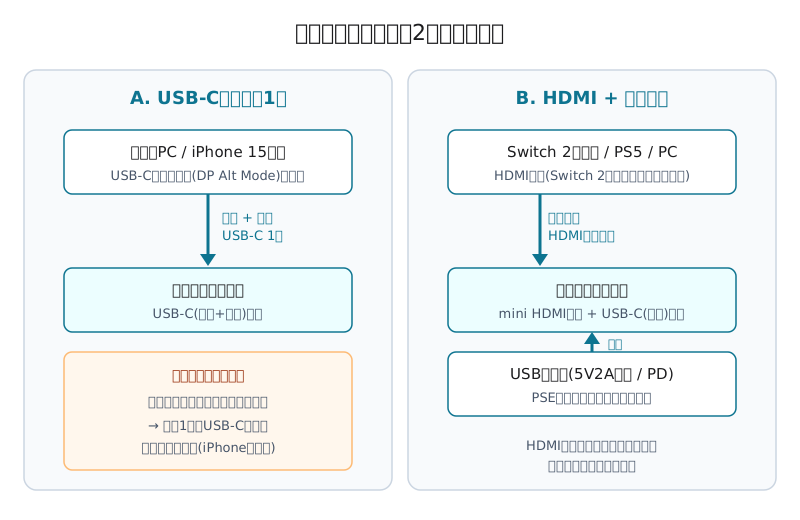
USB-Cケーブル1本でつなぐ(映像+電源)
機器側のUSB-Cが「DisplayPort Alt Mode」という映像出力に対応していれば、USB-Cケーブル1本で映像と電源をまとめて送れます。I-O DATAは自社のモバイルモニターについて「USB Type-Cケーブルで接続することにより、パソコンからの映像出力と給電がケーブル1本で行われます」とし、パソコン側にDisplayPort Alt Mode対応のUSB-Cポートが必要だと説明しています(出典: I-O DATA LCD-YC164HX)。
注意したいのは、USB-Cの形をしていても映像出力に対応していないポートがあることです。見分け方はUSB-Cケーブルの違いと見分け方で整理しています。ケーブルも、充電専用のUSB-Cケーブルでは映像が通りません。
HDMIでつなぎ、電源はUSB-Cから別に取る
HDMI(モバイルモニターではmini HDMIが多い)は映像しか運ばないので、モニターの電源は別にUSB-Cから取ります。JAPANNEXTは「miniHDMI使用時にはUSB-C端子から電源供給が必要になります」と明記しています(出典: JAPANNEXT JN-MD-IPS156F3)。ゲーム機や、USB-Cが映像出力に対応していないPCはこの方式になります。
電力が足りないとどうなるか
USB-C 1本でつないだときにモニターが暗い、ちらつく、ときどき消えるという症状は、機器側から出せる電力が足りないことが原因でよく起きます。JAPANNEXTは「USB-C接続のみの場合、接続機種の給電能力に合わせて明るさを抑えて表示します。より明るく画面を表示させたい場合は5V2A以上の外部電源に接続してご利用ください」と案内しています。I-O DATAも、パソコンからの給電が足りない場合はUSB Power Delivery対応充電器(15W以上)をモニターにつなぐよう案内しています。
つまり、USB-C 1本で快適に使えるかどうかは、モニターだけでなく「つなぐ機器がどれだけ電力を出せるか」で決まります。
つなぐ機器別の対応と、必要なもの
| つなぐ機器 | USB-C 1本で映せるか | 必要なもの・注意点 |
|---|---|---|
| ノートPC(USB-Cが映像出力対応) | ○(電力が足りない場合は別電源) | USB-C(映像対応)ケーブル。MacBook・Windows・Chromebookで使える |
| ノートPC(USB-Cが映像非対応、またはUSB-Cなし) | × | HDMIケーブルで映像、USB-Cで電源 |
| iPhone 15以降(16e・17e・Airを除く) | △(映像は出るが電力が足りないことが多い) | USB-Cケーブル+モニター用の電源(PD充電器など) |
| iPhone 16e・17e・Air、Lightning機種 | × | 有線の映像出力に非対応。AirPlayなどの無線で映す |
| Nintendo Switch 2 | ×(本体から直接は不可) | Switch 2ドック+HDMIケーブル+モニター用の電源 |
| PS5・Xbox | × | HDMIケーブル+モニター用の電源 |
ノートPCの場合
USB-Cが映像出力に対応したノートPCなら、ケーブル1本でつながります。電力が足りずに暗くなる場合は、モニターのもう1つのUSB-C端子にPD充電器をつなぎます。ASUSのMB16FCやI-O DATAのLCD-YC164HBXのように「パススルー給電」に対応した製品なら、モニターにつないだ充電器からノートPCも充電できます(I-O DATAはノートPCでは75W以上の供給能力があるPD充電器を推奨しています)。
なお、JAPANNEXTのJN-MD-IPS156F3は「MacBook Pro(M4)とのUSB-C接続には対応しておりません(HDMI接続は可能です)」と注記されています。Macで使う場合は、製品ページの対応機種を確認してください。
iPhoneの場合
Appleのサポート記事(2026年10月23日公開)によると、iPhone 18 Pro、iPhone Duo、iPhone 17(17eを除く)、iPhone 16(16eを除く)、iPhone 15の各モデルは、USB-Cコネクタで外付けディスプレイに接続できます。iPhoneはDisplayPortプロトコルを採用し、最大4K/60Hzのディスプレイに対応します。接続すると、iPhoneの画面がそのまま映し出されます(出典: Apple サポート)。
ここで問題になるのが電力です。同じ記事で、iPhone 15以降がアクセサリに供給できる電力は「最大4.5ワット」とされています。一方、モバイルモニターはJAPANNEXTが5V2A(10W)以上の外部電源を案内しているように、それより多くの電力を使います。iPhoneだけにつないで映らない、暗いという場合は、モニターにPD充電器をつなぎます。I-O DATAのLCD-YC164HBXはPDパススルーに対応し、スマートフォンでは27W以上の供給能力があるPD充電器の使用を推奨しています。この構成なら、モニターを映しながらiPhoneも充電できます。Appleも「USB-Cディスプレイによっては、接続されたiPhoneの充電もできます」としています。
iPhone 16e、17e、Lightning端子の機種は、USB-Cやアダプタをつないでも映像は出ません。Appleは、外付けディスプレイに接続できないモデルはAirPlayでミラーリングできると案内しています。機種別の対応と、HDMIで映す方法はiPhoneをテレビに有線で映す方法で詳しく整理しています。
Nintendo Switch 2の場合
任天堂の仕様ページによると、Switch 2本体にはUSB-C端子が2つあり、「下部のポートは本体の充電や、Nintendo Switch 2 ドックとの接続に使用。上部は周辺機器との接続や充電に使用」とされています。本体上面の端子には「映像出力には対応していません」と注記があり、映像出力は「TVモード時にHDMIケーブル経由で出力」と書かれています(出典: Nintendo Switch 2 仕様)。
つまり、Switch 2本体のUSB-CをモバイルモニターのUSB-Cにつないでも映りません。モバイルモニターで遊ぶには、Switch 2ドックのHDMI端子とモニターのHDMI(mini HDMI)端子をHDMIケーブルでつなぎ、モニターには別途USB-Cで電源を供給します。I-O DATAのLCD-YC164HBXは対応ゲーム機に「Nintendo Switch 2(HDMIのみ)」と明記しています。
任天堂はテレビにつなぐ手順の中で、旧Nintendo Switchのドックは使えないこと、旧SwitchのACアダプターでは充電はできても映像が出力されないことを案内しています(出典: 任天堂サポート)。ドックとACアダプターはSwitch 2に同梱のものを使います。出力は最大3840×2160/60fps、1920×1080または2560×1440選択時は120fpsですが、今回の4製品はいずれも最大75Hz以下なので、Switch 2側の設定を60Hzにして使うことになります。
映らない・暗いときの確認点
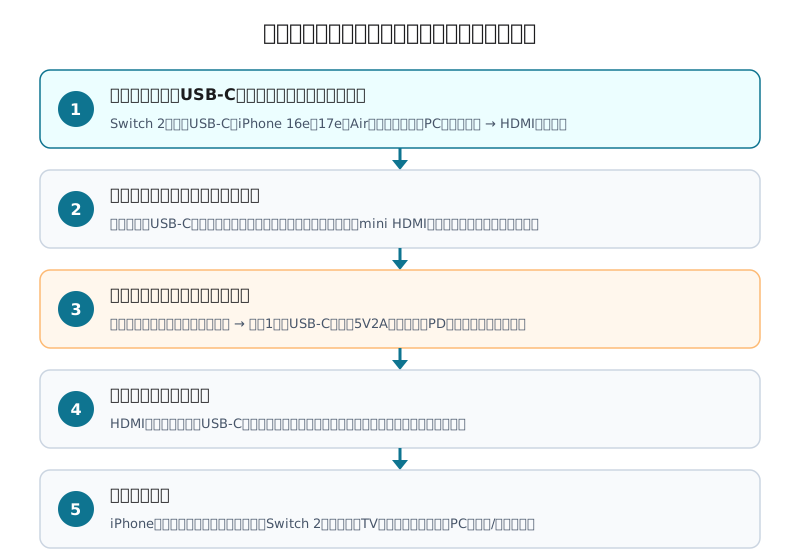
1. つないだ機器のUSB-Cが映像出力に対応しているか
最も多い原因です。Switch 2の本体USB-C、iPhone 16e・17e・Air、映像出力に対応しないPCのUSB-Cは、モニターを変えても映りません。上の表で確認し、該当する場合はHDMIでつなぎます。
2. ケーブルが映像に対応しているか
充電専用のUSB-Cケーブルでは映像が通りません。モニターに付属するケーブルを使うのが確実です。HDMIの場合は、モニター側がmini HDMIなら「HDMI - mini HDMI」のケーブルか変換が必要です。
3. モニターに電力が足りているか
映るけど暗い、ちらつく、ときどき消える、という場合は電力不足が疑われます。モニターのもう1つのUSB-C端子に、5V2A以上またはPD対応の充電器をつないでみます。JAPANNEXT、I-O DATAとも、この対処を公式に案内しています。
4. 入力切替と電源ボタン
複数の端子がある製品は、入力を切り替えるメニューやボタンがあります。HDMIでつないだのにUSB-C入力のままになっていないか確認します。
5. 機器側の設定
iPhoneはロックを解除してからつなぎ直します。Switch 2は、ドックの「TV出力ランプ」が点灯しているかを見ます。任天堂は、ドックとテレビの間にHDMIセレクターなどを挟んでいる場合は外して直接つなぐよう案内しています。PCは、ディスプレイ設定で「複製」か「拡張」かを選びます。
モバイルモニターの選び方
サイズ:15.6インチが基準、持ち歩き重視なら14インチ以下
15.6インチはノートPCと並べたときに高さが近く、製品数も最も多いサイズです。毎日カバンに入れるなら14インチ以下や700g前後の軽量モデル、自宅での据え置きが中心なら16〜17インチも候補になります。
解像度と画面比率:フルHDで十分、作業用なら16:10も
15.6インチならフルHD(1920×1080)で文字は十分に読めます。「モバイルモニター 4K」で検索すると「意味ない」という関連語も出ますが、15.6インチで4Kにすると文字が小さくなりすぎて拡大表示が前提になるうえ、消費電力も増えます。動画や写真の確認で高精細さが必要な人以外は、フルHDから選ぶのが無難です。
縦に長い16:10(1920×1200)は、文書やブラウザを表示する面積が広く、同じ16:10のノートPCと高さがそろいます。今回ではASUSのMB16FCがこの比率です。
明るさ:250〜300cd/㎡が標準
今回の4製品は250〜300cd/㎡です。明るい部屋や窓際で使うなら300cd/㎡のものが見やすく、USB-C 1本の給電では明るさが抑えられる製品もある点に注意します。
端子:USB-C(映像対応)とHDMIの両方があるものを
ノートPCだけなら映像対応のUSB-Cがあれば足りますが、Switch 2やPS5も使うならHDMIが必要です。両方を備えた製品なら、つなぐ機器が増えても困りません。I-O DATAのLCD-YC164HBXは標準サイズのHDMI、ほかの3製品はmini HDMIです。
電源:ACアダプターの有無とパススルー給電
今回の4製品のうち、ACアダプターが付属するのはASUSのMB16AMTRだけです(ASUSの日本向け仕様ページによる)。ほかは手持ちのUSB充電器を使う前提なので、PSEマークのある国内向けの充電器を用意します。ノートPCも一緒に充電したいなら、パススルー給電の対応と上限(MB16FCは最大65W)を見ます。
スピーカー・スタンド・保証
スピーカーは、JAPANNEXTのJN-MD-IPS156F3(2W×2)とASUSのMB16AMTR(1W×2)にあり、I-O DATAのLCD-YC164HBXとASUSのMB16FCにはありません。ゲームや動画で音も出したいなら確認が必要です。スタンドは背面のキックスタンド型が主流で、三脚ネジ穴があると好きな高さに置けます。保証はI-O DATAが3年、JAPANNEXTが2年です。
タッチパネルは必要か
タッチ対応のモバイルモニターは、タッチ入力に対応したOS(Windowsなど)で画面を直接操作するためのものです。ASUSのMB16AMTRは10点マルチタッチに対応しますが、価格は非タッチの製品より高くなります。スマートフォンの画面を映してタッチ操作できるかは機器とアプリによるため、公式サイトの対応情報を確認してから選んでください。
比較表
| 製品 | サイズ・解像度 | 明るさ | 端子 | スピーカー | 重さ | 保証 | 公式価格(税込) |
|---|---|---|---|---|---|---|---|
| JAPANNEXT JN-MD-IPS156F3 | 15.6型 フルHD(16:9) | 250cd/㎡ | USB-C×2(映像+電源/電源)、mini HDMI | 2W×2 | 約700g | 2年 | 直販20,480円 |
| I-O DATA LCD-YC164HBX | 15.6型 フルHD(16:9) | 300cd/㎡ | USB-C×2、HDMI(標準) | なし | 約790g | 3年 | オープン価格(直販25,080円) |
| ASUS ZenScreen MB16FC | 16型 WUXGA(16:10) | 300cd/㎡ | USB-C×2、mini HDMI | なし | 0.90kg | 要確認 | ASUS Store 23,220円 |
| ASUS ZenScreen Touch MB16AMTR | 15.6型 フルHD(16:9)、10点タッチ | 250cd/㎡ | USB-C×2(映像/電源)、mini HDMI | 1W×2 | 1.15kg | 要確認 | 公式サイトに記載なし |
※仕様・価格は各メーカーの公式ページ(2026年11月4日確認)によります。I-O DATAはメーカー直販ioPLAZAの価格、ASUS MB16FCはASUS Storeの価格です。価格は変動するため、各販売ページで確認してください。
製品ごとの特徴
JAPANNEXT JN-MD-IPS156F3(価格を抑えて一通りそろえたい人向け)
15.6インチのIPSパネルを搭載したフルHDのモバイルモニターで、直販価格は20,480円(税込)です。約700g、最薄部14mmの本体に、背面のキックスタンド(最大90°まで調節)、2W×2のステレオスピーカー、75mmのVESAマウントを備え、フェルトケースが同梱されます。端子は映像と電源を1本で送るUSB-Cが1つ、電源供給用のUSB-Cが1つ、mini HDMIが1つです(出典: JAPANNEXT)。
明るさは250cd/㎡で、USB-C接続のみの場合は接続機器の給電能力に合わせて明るさを抑えて表示し、より明るくしたい場合は5V2A以上の外部電源をつなぐよう案内されています。メーカー保証は2年です。注記として、MacBook Pro(M4)とのUSB-C接続には対応しないこと(HDMI接続は可能)、連続使用は10時間程度までを推奨することが書かれています。
I-O DATA LCD-YC164HBX(国内メーカーの3年保証と、Switch 2の対応明記で選ぶ人向け)
2026年10月20日発売の、I-O DATAの15.6インチ フルHDモバイルモニターです。IPS方式(FFS)の非光沢パネルで、明るさは300cd/㎡、リフレッシュレートは60Hzです。映像入力は標準サイズのHDMIが1つと、DisplayPort Alt Mode対応のUSB-Cが2つ(下側はファームウェア更新用)で、USB-C 1本での映像出力と給電に対応します(出典: I-O DATA)。
特徴は、対応ゲーム機に「Nintendo Switch 2(HDMIのみ)」「Nintendo Switch(HDMIのみ)」「PS5」などが明記されていることと、USB PDパススルーに対応していることです。モニターにPD充電器をつなげば、接続したスマートフォンやノートPCも充電できます(スマートフォンは27W以上、ノートPCは75W以上の充電器を推奨)。スピーカーは搭載せず、ACアダプターも付属しません。付属品はUSB C-Cケーブル(1.0m)、USB-C→A変換アダプター、キャリングケースです。重さは約790gで、保証はパネル・バックライトを含めて3年(1日の使用が12時間以内の場合)です。価格はオープン価格で、メーカー直販のioPLAZAでは25,080円(税込)です(出典: ioPLAZA)。
ASUS ZenScreen MB16FC(ノートPCと並べて作業する人向けの16:10)
16インチで1920×1200(16:10)のIPSパネルを搭載したポータブルモニターです。縦に広い画面比率で、文書やWebページの表示領域が広く取れます。明るさは300cd/㎡、リフレッシュレートは最大75Hz、重さは0.90kg、厚さは1.1cmです。端子はDP Alt Mode対応のUSB-Cが2つとmini HDMIが1つ、イヤホンジャックがあり、最大65Wのパススルー給電に対応します。1/4インチの三脚ソケットも備えます。ASUS Storeの価格は23,220円(税込)です(出典: ASUS)。
スピーカーは非搭載で、日本向けの仕様ページに記載された付属品はスリーブ、USB-Cケーブル、mini HDMI - HDMIケーブルで、ACアダプターは含まれません。DisplayWidget Centerによる自動回転にも対応します。保証期間は仕様ページに記載が無いため、公式サイトで確認してください。楽天市場ではメーカー公式ショップや大手量販店の取り扱いが確認できなかったため、下のボタンは検索結果へのリンクです。
ASUS ZenScreen Touch MB16AMTR(タッチ操作とバッテリー内蔵で選ぶ人向け)
15.6インチ フルHDのIPSパネルに10点マルチタッチ(静電容量方式)を搭載し、7,800mAhのバッテリーを内蔵したモデルです。明るさは250cd/㎡、リフレッシュレートは60Hz、1W×2のスピーカーを備えます。端子はUSB-Cが2つ(DP Alt Mode・USB 3.2対応×1と電源入力×1)とmini HDMIが1つで、チルトは+15°〜+35°、三脚ソケットにも対応します(出典: ASUS)。
バッテリーを内蔵しているので、電力を出せない機器につないだときや、電源が取れない場所でも使えるのが利点です。付属品にはACアダプター、USB-Cケーブル、USB-C - Aケーブル、mini HDMI - HDMIケーブル、スリーブが含まれます。重さは1.15kgと4製品の中では最も重く、公式サイトにバッテリーの駆動時間と価格の記載が無いため、販売ページで確認してください。
購入前に確認したい注意点
- つなぐ機器の映像出力: モニターを選ぶ前に、PCのUSB-Cが映像出力に対応しているか、iPhoneが対応機種か、Switch 2はドック経由になることを確認します。ここを間違えると、どの製品を買っても映りません
- 電源の準備: ACアダプターが付属しない製品が多く、USB-C 1本では明るさが抑えられたり、不安定になったりします。5V2A以上またはPD対応で、PSEマークのある充電器を用意します。モバイルバッテリーで使う場合は飛行機への持ち込みルールにも注意してください
- ケーブル: 付属のケーブルを使うのが確実です。買い足すなら、映像出力(DisplayPort Alt Mode)対応と明記されたUSB-Cケーブルを選びます
- 技適・PSE: 今回紹介した4製品はいずれも有線接続のモニターで、無線機能は持たないため技適の対象ではありません。充電器は別売りが多いので、PSEマークのある国内向け製品を使ってください
- 正規品と保証: 並行輸入品や中古品も出回っています。国内の保証(JAPANNEXTは2年、I-O DATAは3年)を受けたいなら、販売ページで国内正規品かを確認してください
- 連続使用: JAPANNEXTは連続使用を10時間程度までとし、その後は電源オフやスタンバイで1時間程度のクールダウンを推奨しています。I-O DATAの3年保証も1日12時間以内の使用が条件です
どの製品が向いているか
JAPANNEXT JN-MD-IPS156F3が向いている人
- 2万円前後で、スピーカーやケースまで一通りそろった製品が欲しい人
- VESAアームにも付けて、自宅でも使いたい人
I-O DATA LCD-YC164HBXが向いている人
- Switch 2やPS5をHDMIでつなぐことが決まっていて、メーカーの対応明記と3年保証で安心したい人
- iPhoneやノートPCを充電しながら使いたい人(PDパススルー)
ASUS ZenScreen MB16FCが向いている人
- ノートPCの横に置いて文書やブラウザを広く表示したい人(16:10)
- 軽さ(0.90kg)とパススルー給電(最大65W)を両立したい人
ASUS ZenScreen Touch MB16AMTRが向いている人
- Windowsなどでタッチ操作をしたい人
- 電源が取れない場所や、電力を出せない機器でバッテリー内蔵のモニターを使いたい人
モバイルモニターが向いていない人
- 自宅の決まった場所でしか使わない人(同じ価格なら据え置きの大きなモニターのほうが快適です)
- iPhone 16e・17e・Air、Lightning機種のiPhoneだけで使いたい人(有線の映像出力に非対応)
まとめ
- モバイルモニターは「映像」と「電源」を分けて考えます。USB-C 1本で済むのは、機器側が映像出力と十分な電力の両方に対応しているときだけです
- iPhone 15以降(16e・17e・Airを除く)はUSB-Cで映せますが、供給電力は最大4.5Wなので、モニターに別の電源をつなぐのが確実です
- Switch 2は本体から直接は映せず、Switch 2ドックのHDMI出力をモニターにつなぎます
- 迷ったら15.6インチ・フルHD・USB-CとHDMIの両方を備えた製品を選び、用途に応じて16:10・タッチ・バッテリー内蔵を検討します
- 映らないときは、機器側の映像出力の対応、ケーブル、電源、入力切替、機器側の設定の順に確認します
iPhoneの外部出力の機種別対応はiPhoneをテレビに有線で映す方法、USB-Cケーブルの見分け方はUSB-Cケーブルの違いと見分け方、充電器の選び方はiPhoneの充電器は何ワット?でそれぞれ整理しています。