本記事にはアフィリエイト広告(PR)が含まれています。リンク経由でお申し込みがあった場合、当サイトが報酬を受け取ることがあります。
ポッドキャストをリモート収録する方法【2026年】Zoom録音と専用ツール(Riverside・Zencastr)の違いと選び方
目次
ポッドキャストを始めるとき、相手と同じ部屋で録れるとは限りません。ゲストが遠方にいる、共同パーソナリティと住んでいる地域が違う、といった理由で「オンラインで収録したい」と考える方は多いはずです。
ところが、いざ調べてみると「Zoomの録音で十分」という意見もあれば「専用ツールを使うべき」という意見もあり、何が違うのかが分かりにくいのではないでしょうか。海外製の収録ツールは料金体系の変更も多く、日本語の解説記事の情報が古くなっていることもあります。
この記事では、ポッドキャストをリモート収録する方法を3つに分けて、それぞれの仕組み・向いている人・無料でできる範囲を、各サービスの公式サイトやヘルプの公開情報をもとに整理します。
なお、本記事は2026年9月30日時点の公開情報をもとにした整理であり、筆者が各ツールで収録した音質を比較したものではありません。料金や機能は頻繁に変わるため、利用前に必ず各公式サイトで最新情報を確認してください。
リモート収録の方法は大きく3つ
離れた場所にいる人同士でポッドキャストを録る方法は、大きく次の3つに分けられます。
- ビデオ会議ツールで録る: ZoomやGoogle Meet、Discordなどで通話し、その通話を録音する
- 各自が手元で録音して、あとで合わせる: 通話しながら、それぞれが自分の声を自分の端末で録音し、収録後にファイルを集めて編集で重ねる
- リモート収録の専用ツールで録る: RiversideやZencastrなど、2の「各自の端末で録音する」作業を自動でやってくれるサービスを使う
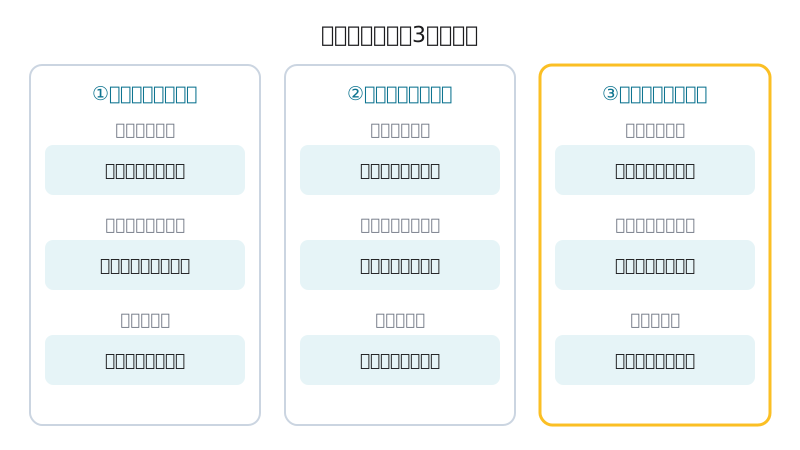
違いのポイントは「どの時点の音声を録音するか」です。1は、インターネットを通って相手に届いた音声を録音します。そのため、通話中に回線が不安定になって声が途切れると、その途切れがそのまま録音に残ります。2と3は、話している本人の端末で録音するので、通話が一瞬途切れても録音データには影響しにくくなります。
| 方法 | 録音する音声 | 手軽さ | 回線の乱れの影響 | 費用の目安 |
|---|---|---|---|---|
| 1. ビデオ会議ツールで録る | 通話を通った音声 | 手軽(使い慣れたツールで完結) | 録音に残りやすい | 無料でも可(時間などに制限) |
| 2. 各自が手元で録音 | 各自の端末の音声 | ゲストにも録音作業が必要 | 録音に影響しない | 無料でも可 |
| 3. 専用ツールで録る | 各自の端末の音声(自動で録音) | リンクを送るだけで参加できるものが多い | 録音に残りにくい | 無料プラン〜月数千円 |
以下、それぞれの方法を順に見ていきます。
方法1: Zoomなどのビデオ会議ツールで録る
もっとも手軽なのは、普段使っているビデオ会議ツールの録音・録画機能を使う方法です。ゲストに新しいツールを覚えてもらう必要がないのが大きな利点です。
Zoomで録る場合に知っておきたいこと
Zoomの公式ヘルプなどで案内されている内容を、ポッドキャスト収録の観点で整理すると次のとおりです。
- 無料プランは1回40分まで: 無料のBasicプランでは、ミーティングの時間は1回40分に制限されています。1時間の対談を録るには、途中で入り直すか有料プランが必要です。
- 無料プランの録画は「ローカル録画」: 録画データをパソコンに保存するローカル録画は無料プランでも使えますが、クラウドへの録画は有料プランの機能です。ローカル録画はパソコン版アプリの機能で、スマホアプリでは使えません。
- 参加者ごとに音声ファイルを分けられる: パソコン版アプリの録画設定(詳細)には、参加者ごとに別々の音声ファイルを記録する項目があります。公式ヘルプでは最大80人分まで対応すると説明されています。編集で「片方の声だけ音量を上げる」といった調整をしたい場合は、この設定を有効にしておくと便利です。
- 保存形式はMP4とM4A: 録画は映像付きのMP4、音声のみのM4Aなどの形式で保存されます。
注意したいのは、Zoomが録音するのは通話としてやり取りされた音声だという点です。通話を快適にするための圧縮などの処理を経た音声であり、回線が不安定な場面では、途切れや音質の低下が録音にも残ることがあります。
Google MeetやDiscordの場合
Google Meetにも録画機能がありますが、Googleの公式ヘルプによると、対象のGoogle Workspaceエディションなどで使える機能で、無料のGoogleアカウントだけでは録画できません。
ゲーム配信者などに利用者の多いDiscordには標準の録音機能がないため、「Craig」という録音用のボットがよく使われています。Craigの公式サイトによると、ボイスチャンネルの音声を話者ごとに別トラックで録音でき、無料の範囲では最大6時間の録音・7日間の保存に対応しています。Discordを経由した音声を録音する方式なので、回線の影響を受ける点はZoomと同じです。
この方法が向いている人
- まず1本録ってみたい人、機材やツールにお金をかけずに始めたい人
- ゲストがITツールに不慣れで、使い慣れたZoom以外を頼みにくい場合
- 多少の音質の差よりも、続けやすさを優先したい人
方法2: 各自が手元で録音して、あとで合わせる
2つ目は、通話は普通に(Zoomや電話、LINEなどで)しながら、参加者それぞれが自分の声を自分の端末で録音する方法です。海外では「ダブルエンダー」と呼ばれています。
手順の流れ
- 各自が録音の準備をする(スマホのボイスメモアプリ、パソコンの録音ソフトなど)
- 通話をつなぎ、全員が録音を開始する
- 冒頭で全員が同時に手を叩くなど、あとで位置を合わせるための目印になる音を入れる
- 収録が終わったら、各自の録音ファイルをクラウドストレージなどで集める
- 編集ソフト上で目印の音をそろえて重ねる
長所と短所
長所は、各自の端末で録音するため、通話の途切れが録音データに影響しないことと、追加の費用がかからないことです。
短所は、ゲストにも録音とファイル送付の作業をお願いすることになる点です。「録音ボタンを押し忘れていた」「ファイルが大きくて送れない」といったトラブルが起きると、撮り直しになってしまいます。また、長時間の収録では、端末ごとのわずかな録音速度の違いで、後半になるほど音声の位置がずれてくることがあり、編集での調整が必要になる場合があります。
固定メンバーで毎週収録するような番組には向いていますが、毎回ゲストが変わる番組では負担が大きい方法です。
方法3: リモート収録の専用ツールで録る
3つ目が、リモート収録の専用ツールを使う方法です。方法2の「各自の端末で録音し、ファイルを集める」という作業を、ツールが自動で行ってくれると考えると分かりやすいでしょう。
専用ツールの多くは、次のような仕組みで動きます。
- ホストが収録用の部屋(スタジオ)を作り、ゲストに招待リンクを送る
- 通話中、参加者それぞれの端末で音声(と映像)を録音する
- 録音データは収録中からバックグラウンドでクラウドにアップロードされる
- 収録後、ホストは参加者ごとに分かれたトラックをまとめてダウンロードできる
通話の途切れが録音に残りにくく、しかもゲストにファイル送付の手間をかけさせずに済むのが、専用ツールを使う理由です。ここでは代表的な2つのサービスを紹介します。
Riverside:収録から編集・切り抜きまで1つで済ませたい人向け
Riversideは、ブラウザやアプリから参加できるリモート収録プラットフォームです。公式サイトやヘルプによると、ゲストは招待リンクをクリックしてブラウザで参加でき、iOS・Android向けのアプリも用意されています。各参加者の端末で録音・録画したデータを、収録中からクラウドへアップロードしていく方式です。
収録後の機能が多いのも特徴で、文字起こしをもとにしたテキストベースの編集、無音や言い淀みの削除、SNS向けの短いクリップを自動で作る「Magic Clips」などが案内されています。
料金は米ドル建てです。公式の料金ページ(2026年9月30日時点)と公式ヘルプの記載をまとめると、次のとおりです。
| プラン | 月払い | 年払い時の月額 | 主な内容 |
|---|---|---|---|
| Free | $0 | $0 | 別トラックの録音は2時間分、最大720p・44.1kHz、書き出しに透かし入り |
| Pro | $29(約4,350円) | $24(約3,600円) | 最大4K・48kHz、透かしなし、別トラックのダウンロード月15時間 |
| Grow | $39(約5,850円) | $34(約5,100円) | Proの内容に加え、ライブ配信(1080p)、別トラックのダウンロード月20時間 |
※日本円は1ドル=150円で換算した概算です。実際の請求額は為替レートやカード会社の手数料で変わります。
公式のFAQによると、有料プランでは収録そのものは無制限で、上限があるのは「参加者ごとに分かれた高品質なトラックのダウンロード時間」です。有料プランには14日間の無料トライアルがあります。機能や登録手順は、当サイトのRiversideの解説記事で詳しくまとめています。
Riversideの公式サイトを見るPR・広告リンク
Zencastr:無料で時間を気にせず録りたい人向け
Zencastrは、リモート収録の分野では古くからあるポッドキャスト収録サービスです。各参加者の端末で録音するローカル録音に対応しています。
Zencastrは料金体系の変更が多く、日本語の解説記事には「無料プランは廃止された」といった過去の情報が残っていることがあります。2026年9月30日時点の公式の料金ページでは、プランは無料プランと企業向けのEnterprise(要問い合わせ)の2つになっており、無料プランの内容として次の点が案内されています。
- 参加者は6人まで
- 参加者ごとに分かれた音声・映像の録音とダウンロードが無制限
- 音声は48kHzのWAV、映像は最大4K
- ローカル録音とクラウドへの自動バックアップ
- 文字起こし(対応言語は10言語)、ポッドキャストの配信(ホスティング)機能
海外の料金比較サイトには以前の有料プランの記載が残っているものもあり、料金体系は今後も変わる可能性があります。また、文字起こしの対応言語に日本語が含まれるかどうかは料金ページからは確認できませんでした。日本語の番組で文字起こしや自動編集の機能を使いたい場合は、登録後に実際の画面で確認してください。
ZoomとRiverside・Zencastrの比較
ここまでの内容を、無料で使える範囲を中心に表にまとめます。
| Zoom(無料プラン) | Riverside(Free) | Riverside(Pro) | Zencastr(無料プラン) | |
|---|---|---|---|---|
| 録音の方式 | 通話の録音 | 各自の端末で録音 | 各自の端末で録音 | 各自の端末で録音 |
| 時間の制限 | 1回40分 | 別トラックの録音は2時間分 | 収録は無制限(別トラックのダウンロードは月15時間) | 無制限と案内 |
| 音声の形式・品質 | M4A | 44.1kHz | 48kHz | 48kHz WAV |
| 参加者ごとのトラック | 設定で分けられる | 対応 | 対応 | 対応 |
| 料金 | 無料 | 無料 | 月払い$29/年払い時は月$24 | 無料 |
目的別の選び方
3つの方法は、どれが正解というものではなく、番組の形や優先したいことによって向き不向きがあります。
- まず1本録ってみたい、ゲストに負担をかけたくない → 方法1(Zoom)。40分の制限に収まる構成にするか、参加者ごとの音声ファイルを分ける設定を有効にして始める
- 固定メンバーで続ける、費用はかけたくない、編集の手間はいとわない → 方法2(各自が手元で録音)
- 毎回ゲストを招く、回線トラブルでの撮り直しを避けたい → 方法3(専用ツール)。無料で時間を気にせず録りたいならZencastr、収録後の編集やショート動画への切り出しまで1つのツールで済ませたいならRiversideが候補
- 動画付きのポッドキャスト(ビデオポッドキャスト)にしたい → 方法3。参加者ごとの映像を高解像度で残せる
専用ツールはどちらも無料で試せるので、本番のゲスト収録の前に、身近な人と10分ほどのテスト収録をして、音質と操作の流れを確かめておくのがおすすめです。
どの方法でも共通する収録前のチェックポイント
収録方法以上に、収録時の環境が音質を左右します。次の点は、どの方法を選んでも共通です。
- イヤホン・ヘッドホンを使う: スピーカーから出た相手の声を自分のマイクが拾うと、声が二重になったり、エコーの原因になったりします。全員がイヤホンを使うのが基本です。
- できるだけ安定した回線を使う: 専用ツールを使っても、通話そのものが途切れると会話がしにくくなります。可能であれば有線接続や、電波の安定した場所を選びましょう。
- 静かな部屋で、マイクに近づいて話す: 反響の少ない部屋を選び、マイクとの距離を一定に保つだけでも聞きやすさが変わります。
- 本番前に短いテスト録音をする: 全員の声が録れているか、音量に大きな差がないかを確認してから本番に入ります。
- 録音と公開の同意を取る: ゲストには、収録すること、どこで公開するかを事前に伝えて同意を得ておきましょう。
日本から海外の収録ツールを使う際の注意点
RiversideやZencastrは海外のサービスのため、次の点に注意が必要です。
- 管理画面とサポートは英語が中心: 操作自体は「部屋を作る→リンクを送る→録音ボタンを押す」とシンプルですが、ゲストが英語の画面に戸惑うことがあります。参加手順を事前に日本語で伝えておくと安心です。
- 支払いはドル建て: 有料プランを契約する場合、請求額は為替レートによって変わります。年払いは月額換算で安くなりますが、まずは無料プランや月払いで試してから検討すると失敗が少なくなります。
- 日本語の文字起こし・AI機能は要確認: 文字起こしや自動編集などの機能が日本語の音声にどこまで対応しているかは、サービスや時期によって異なります。日本語の番組で使う場合は、無料の範囲で自分の音声を試してから判断してください。
よくある質問
無料だけでリモート収録はできますか?
できます。Zoomの無料プラン(1回40分まで)、各自が手元で録音する方法、Zencastrの無料プラン、Riversideの無料プラン(別トラックの録音は2時間分、書き出しに透かし入り)が選択肢になります。
スマホだけで収録できますか?
Zoomのローカル録画はパソコン版アプリの機能のため、スマホだけでは使えません。RiversideはiOS・Android向けのアプリ、ZencastrはiOS向けのアプリを案内しています。ゲストがスマホから参加する場合の手順はサービスごとに異なるので、事前にテストしておきましょう。
収録した音声をショート動画にも使えますか?
動画付きで収録しておけば、見どころを短く切り出してSNSに投稿することもできます。Riversideには切り出し用の機能がありますし、専用のAIツールを使う方法もあります。詳しくはAI切り抜きツールの比較記事をご覧ください。
まとめ
ポッドキャストのリモート収録には、大きく3つの方法があります。
- ビデオ会議ツールで録る: 手軽で、ゲストの負担が小さい。無料のZoomは1回40分まで。回線の乱れは録音に残りやすい
- 各自が手元で録音して合わせる: 無料で回線の影響を受けないが、ゲストの作業と編集の手間が増える
- 専用ツールで録る: 各自の端末での録音とファイルの回収を自動化できる。Zencastrは無料プランで時間の制限なく録音でき、Riversideは収録後の編集・切り出しまで1つで済ませられる
最初の1本はZoomで録り、続けていく中で音質や撮り直しが気になってきたら専用ツールを試す、という順番でも遅くはありません。専用ツールは無料で試せるので、まずは短いテスト収録で、自分の番組に合うかどうかを確かめてみてください。
Riversideの公式サイトを見るPR・広告リンク