本記事にはアフィリエイト広告(PR)が含まれています。リンク経由でお申し込みがあった場合、当サイトが報酬を受け取ることがあります。
RiversideRiversideとは?海外で急成長中のリモート収録プラットフォームを日本語で徹底解説【料金・使い方】
目次
こんな悩みはありませんか
ポッドキャストやYouTube向けの対談動画を撮ろうとして、まず壁になるのが「収録環境」です。ZoomやGoogle Meetで録画すると、回線状況によって音声が途切れたり、映像がカクついたりすることがあります。編集の際に音質・画質の劣化に気づいて撮り直しになった、という経験がある人も少なくないでしょう。
また、複数人でのリモート収録では「誰かの音声だけ後から差し替えたい」「フィラーワード(えー、あの、など)を消したい」「字幕を付けたい」といった編集作業の手間も大きな負担になります。
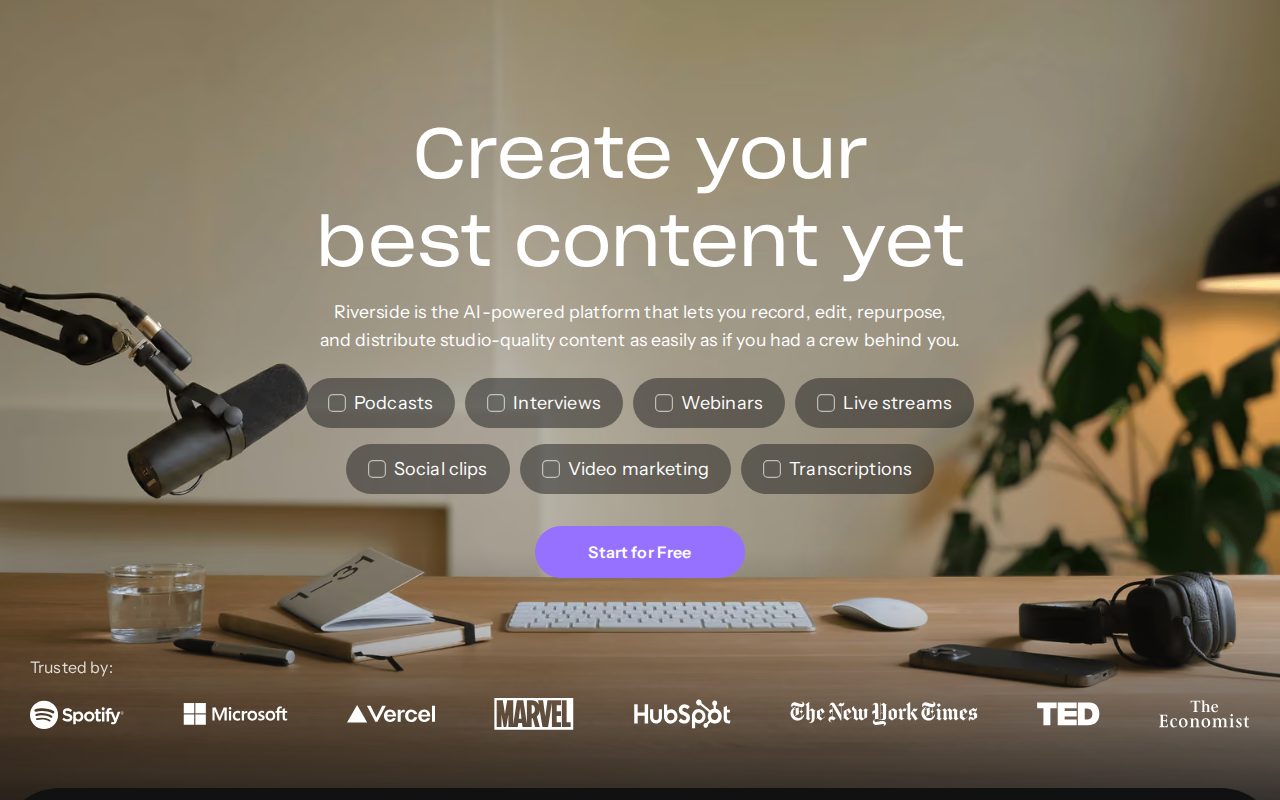
Riverside(リバーサイド)は、こうした課題を解決するために作られたブラウザベースの収録プラットフォームです。この記事では公開情報をもとに、Riversideがどんなサービスなのか、料金や日本から使う際の注意点まで整理して紹介します。
Riversideとはどんなサービスか
Riversideは、ポッドキャストや動画対談をリモートでスタジオ品質に近い形で収録できるSaaSです。参加者はブラウザ(またはアプリ)からリンクにアクセスするだけで収録に参加でき、特別な機材やソフトのインストールは基本的に不要です。
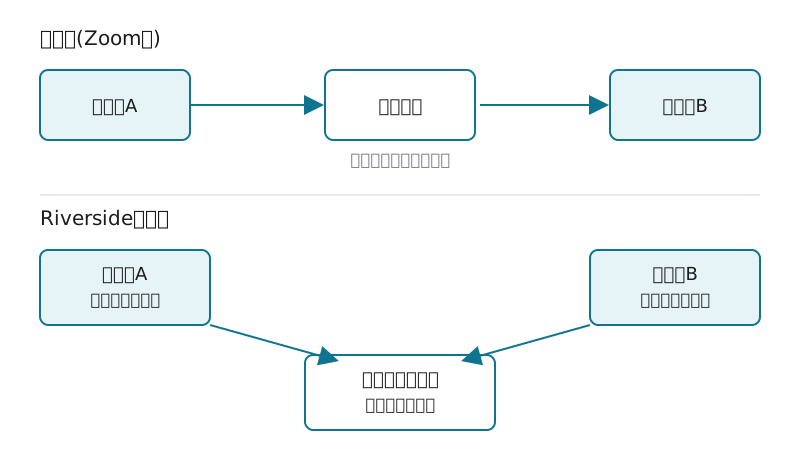
最大の特徴は「ローカル録音」という仕組みです。Zoomのようにサーバー経由で映像・音声をやり取りするのではなく、各参加者の端末上で高品質な音声・映像を個別に録音し、収録後にクラウドへアップロードします。そのため、収録中の回線状況が多少不安定でも、最終的に書き出される素材の品質は保たれやすい設計になっています。公式サイトでは、最大4Kの動画と非圧縮の音声を参加者ごとに別トラックで記録できると説明されています。
欧米のポッドキャスト市場の拡大とともに利用が広がっており、公式サイトではメディア企業やクリエイターの導入事例が紹介されています。一方で日本語の紹介記事はまだ少なく、特に近年追加されたAI編集機能について詳しく解説した日本語コンテンツはほとんど見当たりません。「海外では定番ツールだが日本ではあまり知られていない」というのが現在の立ち位置と言えそうです。
主な機能・特徴
ローカル録音によるスタジオ品質
前述の通り、参加者ごとに端末側で個別録音を行う方式のため、収録後に「音声だけ差し替える」「特定の参加者の映像だけ明るさを調整する」といった編集がしやすいのが特徴です。収録は最大4K・48kHzまで対応するプランがあります。
AI編集機能
Riversideは近年、AIを使った編集自動化に力を入れています。公式サイトで案内されている主な機能は以下の通りです。
- フィラーワード・無音の自動削除: 「えー」「あの」といった言い淀みや不要な間を検出して自動でカット
- 視線補正: カメラ目線でなくても、画面を見ながら話しているように補正する機能
- 自動字幕生成: トランスクリプトから字幕をワンクリックで生成
- 翻訳・吹き替え: 30以上の言語への翻訳・音声吹き替えに対応(対応言語数は変更される可能性があるため、利用時に公式サイトで最新情報を確認してください)
- Magic Clips(AI Co-Creator): 収録した長尺の動画から、SNS向けの短いクリップや投稿文・サムネイル案などを自動で作成
テキストベースの動画編集
収録した音声・映像はテキスト(トランスクリプト)に自動変換され、文章を検索・カット・並べ替えするだけで動画編集ができる仕組みも用意されています。動画編集ソフトの操作に不慣れな人でも扱いやすい設計です。
配信先との連携
YouTube、Spotify、Apple Podcasts、Instagram、LinkedIn、TikTokなど主要なプラットフォームへの書き出し・連携機能が用意されており、収録から配信までを一つのツールで完結させやすくなっています。
料金プラン(2026年9月時点)
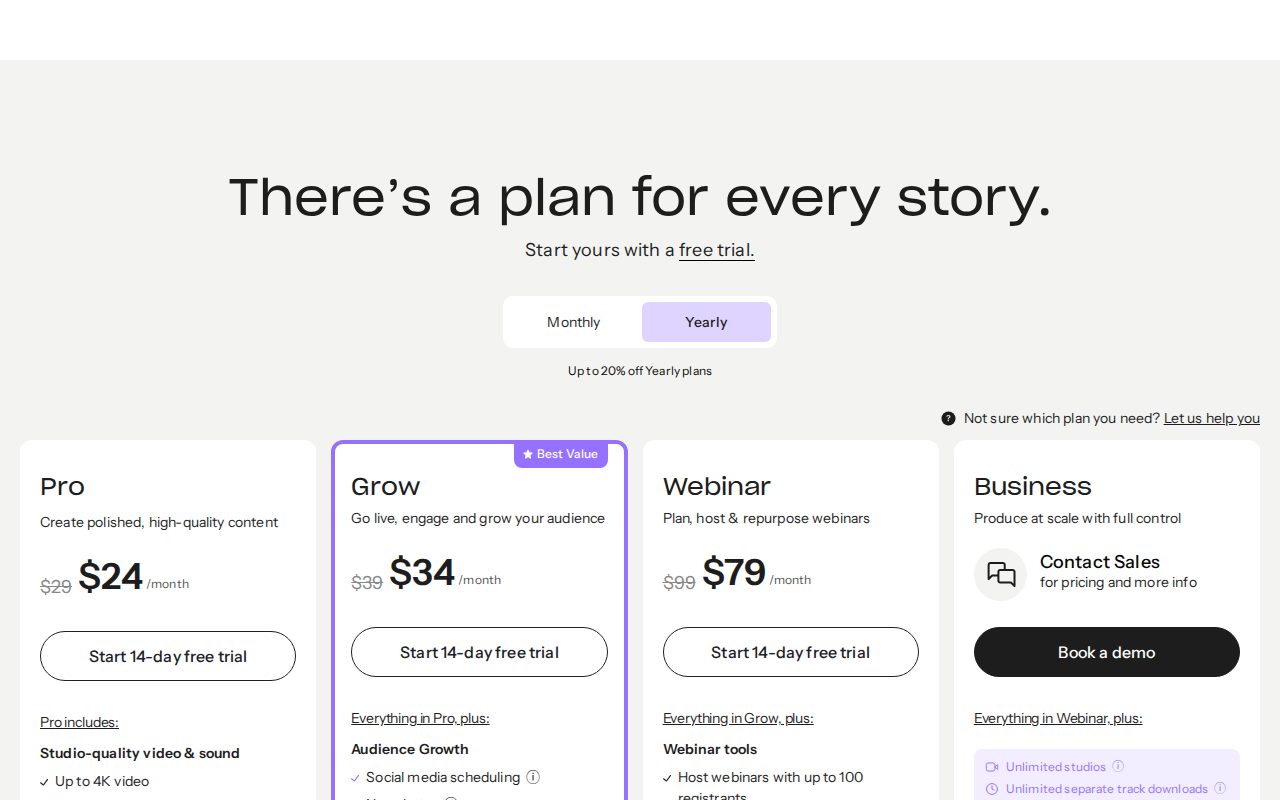
Riversideの料金は米ドル建てです。以下は2026年9月15日時点で公式サイトの料金ページに掲載されている年払い時の月額で、1ドル=150円換算での概算日本円も併記しますが、実際の為替レートは変動するため、利用時に最新のレートと公式価格を必ず確認してください。
| プラン | 月額(年払い時) | 概算円 | 主な内容 |
|---|---|---|---|
| Free | $0 | 0円 | 別トラック録音2時間(1回限り)、720p・44.1kHz、ウォーターマーク付き |
| Pro | $24/月 | 約3,600円 | 最大4K・48kHz、ウォーターマークなし、スタジオ1つ、別トラックのダウンロード15時間 |
| Grow | $34/月 | 約5,100円 | Proの内容に加え、スタジオ2つ、別トラックのダウンロード20時間、1080pライブ配信 |
| Webinar | $79/月 | 約11,850円 | Growの内容に加え、スタジオ3つ、別トラックのダウンロード25時間、ウェビナー機能(登録者最大100人) |
| Business | 要問い合わせ | - | スタジオ・別トラックのダウンロード無制限、SSOなど企業向け機能 |
月払いの場合はPro $29、Grow $39、Webinar $99と、年払いより割高です。有料プランには14日間の無料トライアルが用意されているため、まず無料プランやトライアルで操作感を確認してから契約を検討する使い方ができます。
日本から使う際の注意点
言語
管理画面・編集画面の表示言語は基本的に英語です。AI字幕・翻訳機能で日本語への対応がどこまで進んでいるかは変更される可能性があるため、契約前に公式サイトやヘルプセンターで最新の対応状況を確認することをおすすめします。
決済
クレジットカード決済(米ドル建て)が基本です。為替レートの変動により、日本円換算での実質負担額は月によって変わる点に注意してください。
サポート
サポートは主に英語対応です。上位プラン(Business)では優先サポートが用意されていますが、日本語での問い合わせ窓口は公式には案内されていません。不明点はヘルプセンターの英語記事や問い合わせフォームで確認する形になります。
類似サービスとの比較
Riverside同様、リモート収録・ローカル録音方式を採用するサービスはいくつかあります。代表的なものを2つ挙げます。
Descript: テキストベースの動画・音声編集で知られるツールで、リモート収録サービスのSquadCastを買収し、その収録技術を取り込んでいます。編集機能を軸に選ぶか、収録機能を軸に選ぶかで比較するとよいでしょう。
Zencastr: 老舗のポッドキャスト収録サービスで、ローカル録音に対応しています。価格帯や機能はプランによって異なるため、収録本数や参加人数の想定に応じて比較検討するとよいでしょう。
どのサービスも無料プランやトライアルが用意されていることが多いため、実際に触って操作感や書き出し品質を比較するのが確実です。
こんな人におすすめ/おすすめしない人
おすすめな人
- ゲストを招いたリモート収録型のポッドキャスト・YouTube対談を継続的に配信したい人
- 収録の音質・画質を重視し、回線状況に左右されにくい環境を求めている人
- 字幕付けやフィラーワード除去など、編集の手間をAIで削減したい人
おすすめしない人
- 英語表示・英語サポートに抵抗がある人(日本語での手厚いサポートを重視する場合は不向き)
- 収録頻度が低く、無料の範囲で十分な人(Freeプランの範囲で収まるなら課金の必要は薄いです)
- 予算をドル建てで変動させたくない人(為替変動の影響を受けます)
登録手順の概要
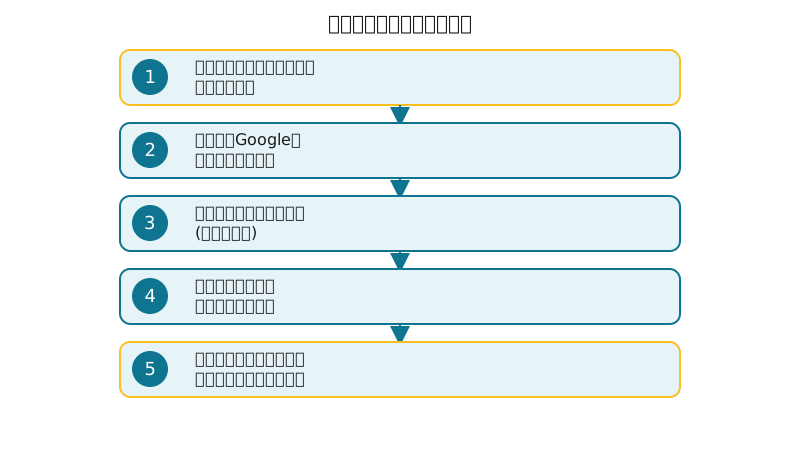
- 公式サイトのトップページから「Sign up」や「無料で始める」といったボタンをクリックする
- メールアドレスまたはGoogleアカウントなどでアカウントを作成する
- 用途(ポッドキャスト/動画/ウェビナーなど)に関する簡単な質問に回答する(スキップ可能な場合もあります)
- スタジオ(収録ルーム)を作成し、ゲストを招待するリンクを発行する
- 無料プランでまず収録を試し、必要な録音時間・機能に応じて有料プランへのアップグレードを検討する
具体的な画面遷移は公式サイトの仕様変更により変わる可能性があるため、実際の登録時は公式サイトの案内に従ってください。
公式サイトを見るPR・広告リンク
まとめ
Riversideは、ローカル録音によるスタジオ品質の収録と、AIによる編集自動化を組み合わせたリモート収録プラットフォームです。海外のポッドキャスト・動画クリエイターの間では定番ツールの一つとなっている一方、日本語での最新情報はまだ少なく、特にAI機能まわりを詳しく紹介したコンテンツはほとんど見当たりません。
料金はドル建てで、年払いの場合プランによって月額3,000円台〜1万円超(1ドル=150円換算)まで幅があります。英語でのサポート・決済という点は考慮する必要がありますが、リモートでの対談収録を本格的に行いたい人にとっては検討に値する選択肢です。まずは無料プランで実際の収録・編集画面を試してみることをおすすめします。
公式サイトを見るPR・広告リンク