本記事にはアフィリエイト広告(PR)が含まれています。リンク経由でお申し込みがあった場合、当サイトが報酬を受け取ることがあります。
TallyTallyとは?Notion感覚で作れる無料フォーム作成ツールを解説【Googleフォームとの違い・日本語対応】
目次
Googleフォームで、こんな物足りなさを感じていませんか
申し込みフォーム、アンケート、問い合わせ窓口、イベントの参加登録など、フォームを作る機会は多いものです。手軽さからGoogleフォームを使う方が多いと思いますが、使い込むうちに次のような不満が出てくることがあります。
- 見た目がどれも同じになり、自社サイトやサービスの雰囲気に合わない
- 回答内容によって次の質問を出し分けたいが、セクション単位の移動では作りにくい
- ファイルを提出してもらいたいのに、回答者にGoogleアカウントでのログインが必要になる
- 申し込みと同時に代金も受け取りたいが、決済の機能がない
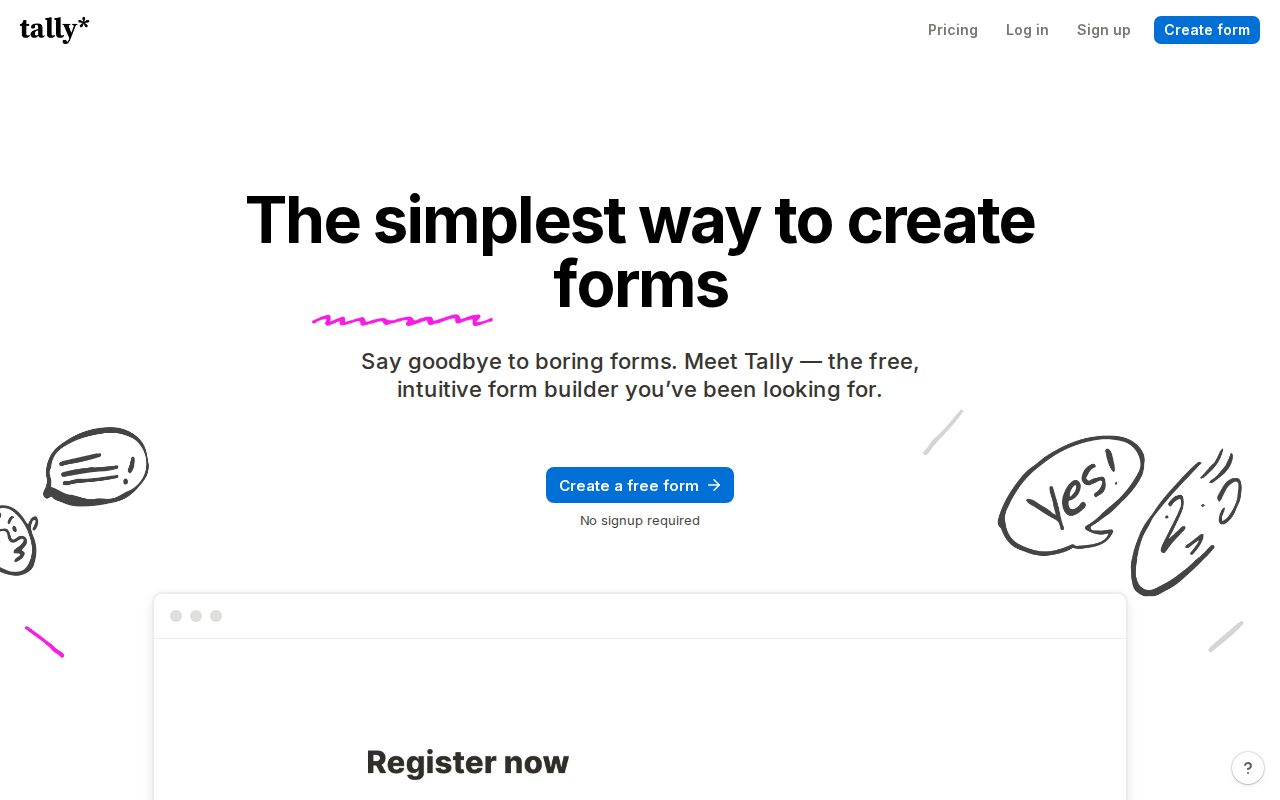
Tally(タリー)は、こうした要望に無料プランのままでかなりの部分まで応えられるフォーム作成ツールです。この記事では、公式サイトの公開情報をもとに、Tallyでできること、料金、Googleフォームとの違い、日本語のフォームを作るときの注意点を整理します。
Tallyとはどんなサービスか
Tallyは、ベルギーのゲントで2020年に生まれたフォーム作成ツールです。最大の特徴は編集画面にあります。部品をドラッグ&ドロップで並べるのではなく、白紙のページに文章を打つように質問を書き、「/」(スラッシュ)を入力して表示されるメニューから入力欄や選択肢を追加していきます。Notionなどのドキュメントツールに慣れている方なら、ほとんど迷わずに使い始められる操作感です。
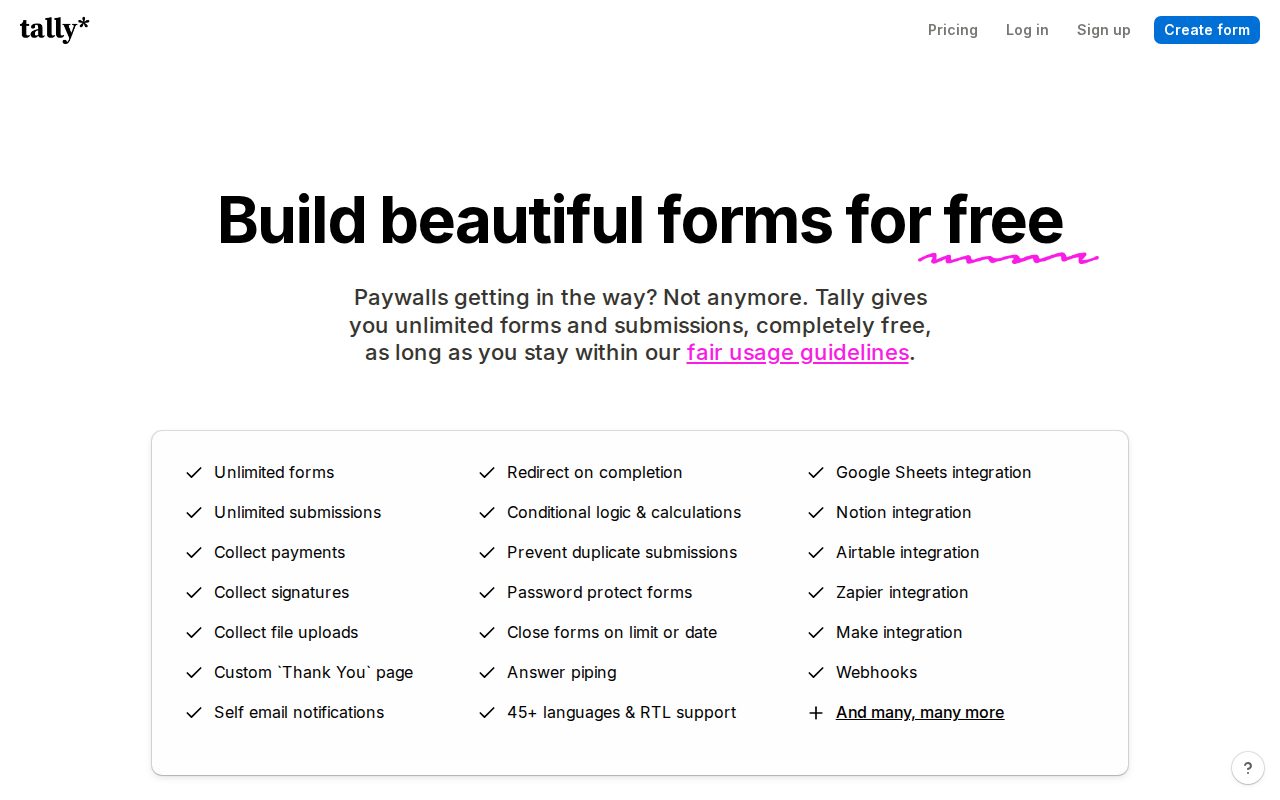
もうひとつの特徴が、無料プランの範囲の広さです。料金ページでは「無制限のフォームと回答を、フェアユースの範囲で無料で提供する」と明記しています。条件分岐や計算、ファイルの受け付け、電子署名、決済、Notion・Googleスプレッドシートとの連携も無料プランに含まれます。
成長の面でも注目されています。公式ブログ(2026年9月22日)によると、Tallyは外部からの資金調達を受けずに年間経常収益(ARR)600万ドルを超え、ユーザー数は250万人に達しました。運営チームは10人ほどです。新規ユーザーの43%がChatGPTやClaudeなどのAI検索経由で来ていることも公表しています。
一方、日本語で「Tally フォーム」と検索すると、上位に出てくるのは2021〜2024年ごろの技術ブログやnoteの記事が中心で、現在の料金や機能をもとに書かれた解説はあまり見当たりません(2026年10月時点)。海外では定番になりつつあるものの、日本ではまだ情報が少ないサービスと言えます。
主な機能・特徴
文書を書く感覚の編集画面
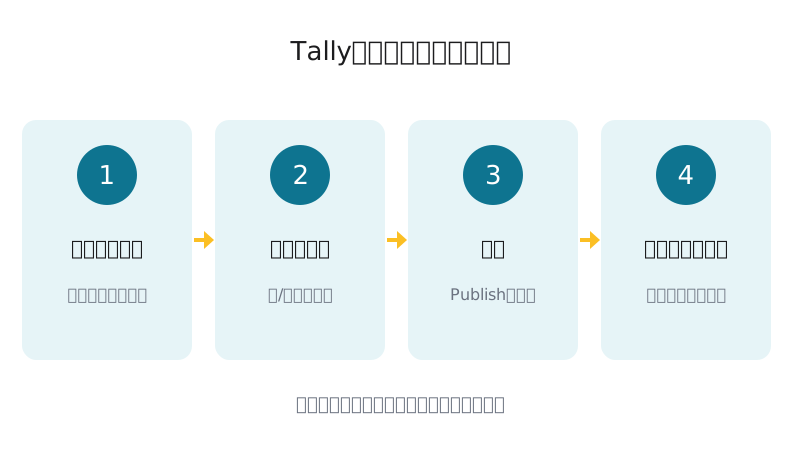
フォームのタイトルを書き、改行して質問文を書き、「/」から「短文の回答」「選択肢」「日付」などのブロックを挿入する、という流れで作ります。画像や動画、外部コンテンツの埋め込みも同じ操作で追加できます。完成したらPublish(公開)を押すと、共有用のリンクが発行されます。
また、作りたいフォームの内容を文章で伝えて下書きを作らせる「Tally AI」も無料で使えます。公式ヘルプでは、Tally AIはどの言語の指示も理解できると案内されています。
条件分岐・計算・回答の差し込み
回答内容に応じて質問を表示・非表示にしたり、別のページに飛ばしたりする条件分岐(Conditional logic)に対応しています。数値を使った計算もできるため、見積もりフォームや簡単な診断フォームも作れます。
前の質問の回答を後の質問文に差し込む「Answer piping」(例:「〇〇さん、ご希望の日時を教えてください」)や、URLのパラメータで値を受け取る隠しフィールドも無料プランで使えます。
ファイル受け付け・電子署名・決済
ファイルのアップロード欄は無料プランでも使え、回答者のログインは不要です。ただし無料プランでは1ファイルあたり10MBまでで、上限なしにするにはProプランが必要です。
電子署名の欄も用意されているため、同意書や申込書の取り交わしにも使えます。
決済は決済サービスStripeとの連携で行います。料金ページと公式ヘルプによると、無料プランでも使え、Tally側の手数料は上乗せされず、Stripeの決済手数料のみがかかります。
外部サービスとの連携・埋め込み
回答を自動で書き出す連携先として、Googleスプレッドシート、Notion、Airtable、Slack、Zapier、Make、Webhookなどが無料プランで使えます。たとえば「申し込みが入ったらNotionのデータベースに1行追加し、Slackに通知する」といった仕組みを、プログラムを書かずに作れます。
作ったフォームは、リンクで共有するほか、自分のWebサイトやNotionのページに埋め込んだり、ポップアップで表示したりできます。日程調整ツールのCalendlyやCal.comの予約画面をフォーム内に埋め込むこともできるので、「事前アンケートに答えてもらってから日時を選んでもらう」といった流れも作れます。Cal.comについてはCal.comの解説記事で紹介しています。
料金プラン(2026年10月時点)
Tallyの料金は米ドル建てです。以下は2026年10月14日時点で公式サイトの料金ページに掲載されている価格で、1ドル=150円換算の概算日本円を併記しています。為替は変動するため、契約時に最新のレートと公式価格を確認してください。
| プラン | 月払い | 年払い時の月額 | 概算円(月払い/年払い時の月額) | 主な内容 |
|---|---|---|---|---|
| Free | $0 | $0 | 0円 | フォーム数・回答数無制限(フェアユース)、条件分岐、決済、ファイル受け付け(1ファイル10MBまで)、各種連携 |
| Pro | $29 | $24 | 約4,350円/約3,600円 | Tallyロゴの非表示、独自ドメイン、チームメンバーの招待、入力途中の回答の保存、カスタムCSS、回答者へのメール通知、ファイル容量無制限、離脱分析、30日分の版履歴 |
| Business | $89 | $74 | 約13,350円/約11,100円 | Proの内容に加え、回答データの自動削除(保存期間の管理)、回答者のメールアドレス確認、90日分の版履歴 |
年払いにすると「2か月分お得」と案内されています。
無料プランには回答数の上限がありませんが、公式のフェアユースポリシーでは、月5万件を超える回答や月100GBを超えるファイルのアップロードなどが何か月も続く場合は、個別のプランを相談する連絡が来る場合があるとされています。個人や小規模なチームの用途であれば、まず気にしなくてよい水準です。
有料プランが必要になる主な場面は、「フォームの下に表示されるTallyのロゴを消したい」「自社ドメインのURLでフォームを公開したい」「チームで共同編集したい」「回答者に自動返信メールを送りたい」といったケースです。
Googleフォームとの違い
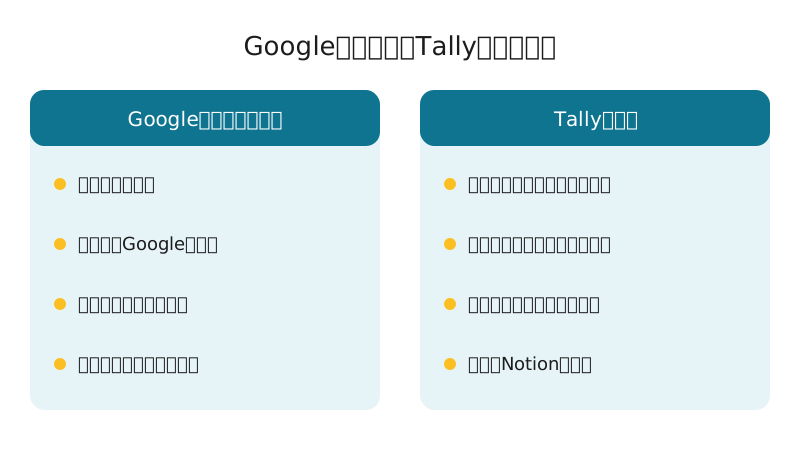
日本で最も比較されるのはGoogleフォームでしょう。主な違いを表にまとめます。
| 比較項目 | Tally(無料プラン) | Googleフォーム |
|---|---|---|
| 料金 | 無料(フォーム数・回答数無制限、フェアユース) | 無料 |
| 作り方 | 文書を書くように入力し、「/」で部品を追加 | 質問カードを追加して設定 |
| デザイン | 色・フォント・レイアウトなどを細かく調整できる(カスタムCSSはPro) | テーマの色やヘッダー画像の変更が中心 |
| 条件分岐 | 質問単位の表示切り替え、計算、回答の差し込みに対応 | セクション単位の移動が中心 |
| ファイル受け付け | 回答者のログイン不要(無料は1ファイル10MBまで) | 回答者のGoogleアカウントでのログインが必要 |
| 決済 | Stripe連携で可能 | 標準機能なし |
| 回答の連携先 | Googleスプレッドシート、Notion、Airtable、Slackなど | Googleスプレッドシート |
| 管理画面の言語 | 英語 | 日本語 |
| データの保管場所 | EU(公式サイトの表記) |
社内アンケートのように、回答者が全員Googleアカウントを持っていて見た目にこだわらない用途なら、Googleフォームで十分です。日本語の管理画面で迷わず使える点も大きな利点です。
一方、社外のお客様に見せる申し込みフォームで見た目を整えたい場合、ログインなしでファイルを受け取りたい場合、申し込みと支払いを1つのフォームで済ませたい場合、回答をNotionで管理したい場合は、Tallyを検討する価値があります。
日本から使う際の注意点
管理画面は英語、フォームは日本語で作れる
Tallyの管理画面は英語表記です(2026年10月時点で、管理画面を日本語に切り替える設定は確認できませんでした)。ただ、使う英語は「Publish」「Settings」「Share」程度で、編集はほぼ文章を打つだけなので、難易度は高くありません。
フォームそのものは日本語で作れます。質問文や選択肢は自分で日本語を入力し、エラーメッセージや送信完了画面など自動で表示される文言は、フォームの設定(Settings)で言語を「Japanese」にすると日本語になります。公式ヘルプの対応言語一覧にも日本語が含まれています。
支払いは米ドル建てのクレジットカード決済
有料プランは米ドル建てでの請求です。カード会社によっては海外事務手数料がかかり、円での請求額は為替で毎月変わります。
決済フォームを使うならStripeと特定商取引法表記を
Tallyで代金を受け取るには、別途Stripeのアカウントが必要です。また、日本でネット販売を行う場合は、特定商取引法に基づく表記(販売者名、所在地、返品条件など)が必要になる点に注意してください。フォーム内に記載するか、表記ページへのリンクを置いておくと安心です。
個人情報を集めるなら利用目的の表示を
氏名やメールアドレスなどの個人情報を集めるフォームでは、利用目的を示し、プライバシーポリシーへのリンクを置くのが基本です。回答データはEUで保管されると公式サイトに記載されており、Businessプランでは回答の自動削除も設定できます。
2026年8月のセキュリティインシデント
Tallyは2026年8月、社内で使っていた分析ツール(Metabase)の未知の脆弱性を突かれ、アカウントのメールアドレスとパスワードのハッシュ値(パスワードを元に戻しにくい形に変換したもの)が外部に取得されたと公表しました。Tallyの説明では、フォームと回答データは別のデータベースに保存されており影響はなかったとしています。Tallyは社内のパスワードや鍵の変更、外部のセキュリティ会社による調査、ベルギーのデータ保護当局への報告を行ったと説明しています。
これから使う場合も、ほかのサービスと同じパスワードを使い回さないようにしましょう。機微な個人情報を扱うフォームに使うかどうかは、公式の説明を確認したうえで判断することをおすすめします。
こんな人におすすめ/おすすめしない人
おすすめな人
- Googleフォームより見た目の整ったフォームを、無料で作りたい人
- 回答者にログインさせずにファイルや署名を受け取りたい人
- 申し込みと支払いを1つのフォームで完結させたい個人事業主や講座運営者
- 回答をNotionやAirtableで管理している人
- ノーコードツールで業務の仕組みを作っている人(Softrの解説記事で紹介しているような業務アプリと組み合わせる使い方もできます)
おすすめしない人
- 英語の管理画面にどうしても抵抗がある人
- 社内の回答者が全員Googleアカウントを持っていて、今のGoogleフォームに不満がない人
- 組織のルールで、海外のクラウドサービスに回答データを預けられない人
登録手順の概要
- 公式サイト(tally.so)を開きます。トップページには「Create a free form」のボタンと「No signup required」(登録不要)の表示があり、まず登録せずにフォーム作りを試すこともできます。継続して使う場合は「Sign up」からアカウントを作成します
- 「Create form」で新しいフォームを作り、タイトルと質問文を入力します。「/」を押すと入力欄や選択肢などの部品を追加できます
- 右上の「Publish」を押してフォームを公開します
- 「Settings」でフォームの言語を「Japanese」にし、通知メールや回答数の上限などを設定します
- 「Share」からリンクを共有するか、埋め込み用のコードを自分のサイトに貼り付けます
Tallyのロゴを消したい、独自ドメインを使いたいなど、必要が出てきた段階でProプランへの切り替えを検討すれば十分です。
公式サイトを見るPR・広告リンク
まとめ
Tallyは、文書を書く感覚でフォームを作れ、条件分岐、ファイル受け付け、決済、Notion連携といった機能まで無料プランで使えるフォーム作成ツールです。外部資金なしでARR600万ドル、ユーザー250万人まで成長しており、海外ではGoogleフォームやTypeformの代わりとして名前が挙がることの多いサービスです。
管理画面が英語であること、有料プランが米ドル建てであること、2026年8月にアカウント情報の流出があったことは、事前に知っておきたいポイントです。まずは無料プランで1つフォームを作り、日本語での表示や回答の流れを確認してみてください。
公式サイトを見るPR・広告リンク