本記事にはアフィリエイト広告(PR)が含まれています。リンク経由でお申し込みがあった場合、当サイトが報酬を受け取ることがあります。
海外eSIMiPhoneで海外eSIMを使う方法【2026年】設定はいつ?切り替えの手順と、繋がらないときの確認点
目次
海外旅行や出張で、現地のデータ通信に「海外eSIM(旅行用eSIM)」を使う人が増えています。SIMカードを差し替えずに、アプリやQRコードで現地のデータプランを追加できるのが特長です。
ただ、初めて使うときは分かりにくい点がいくつもあります。
- 設定(インストール)は出発前にするのか、現地に着いてからか
- 日本の電話番号やLINEはどうなるのか、ローミング料金はかからないか
- 現地で繋がらないとき、どこを確認すればよいのか
この記事では、Appleが2026年10月に公開したサポート記事「海外旅行中にiPhoneでeSIMを使う」と、主な海外eSIM事業者・国内キャリアの公式ヘルプをもとに、iPhoneで海外eSIMを使う手順と注意点を整理します。
本記事は2026年10月18日時点の公式情報をまとめたもので、筆者が現地で各社のeSIMを使って接続を確かめたものではありません。プランの内容や料金は頻繁に変わるため、購入前に各社の公式サイトで最新情報を確認してください。
結論:インストールは出発前、切り替えは現地で
先に要点をまとめます。
- iPhone XS/XR以降ならeSIMを使えます。 事前に「設定」→「一般」→「情報」で「SIMロックなし」になっているか確認します
- インストールは出発前のWi-Fi環境で済ませるのが基本です。 ただし、事業者やプランによって「有効期間が始まるタイミング」が違います(インストール時に始まるプランもあります)
- 現地では、データ通信の回線を旅行用eSIMに切り替え、旅行用eSIM側のデータローミングをオンにします。 iOS 26以降は到着時に「旅行用のeSIMをオンにする」という通知が出る場合があります
- 日本の回線は、データローミングをオフにして残しておくと、電話番号への着信やSMSを受けられます。 ただし海外での着信は有料になるキャリアが多いので注意します
- 繋がらないときは、回線の選択 → データローミング → 機内モードのオンオフ・再起動 → ネットワークの手動選択 → APNの順に確認します
iPhoneで海外eSIMを使う前に確認すること
eSIMに対応している機種か
AppleによるとeSIMに対応しているのはiPhone XS、iPhone XS Max、iPhone XR以降のモデルです。iPhone 13以降は、2つのeSIMを同時に使うデュアルSIMにも対応しています。iPhoneには8つ以上のeSIMを保存でき、そのうち2つを同時に有効にできます(出典: Apple サポート「iPhoneのデュアルSIMについて」、「iPhoneでeSIMを設定する」)。
つまり、日本の回線(物理SIMまたはeSIM)を入れたまま、旅行用eSIMを追加して2回線で使えます。ただし、モバイルデータ通信に使える回線は一度に1つだけです。
なお、2025年以降に日本で発売されたiPhone 17、iPhone Air、iPhone 17e、iPhone 18 Pro/18 Pro Max、iPhone Duoは、Appleの技術仕様で物理SIM(nano-SIM)に対応しておらず、eSIMのみです。これらの機種では、現地でSIMカードを買って差し替える方法は使えません。
SIMロックがかかっていないか
SIMロックがかかったiPhoneでは、海外で他社の回線を使えません。「設定」→「一般」→「情報」と進み、「SIMロック」の欄が「SIMロックなし」になっていれば問題ありません(出典: Apple サポート)。
日本では、2021年10月1日以降に発売された端末にSIMロックをかけることが原則として禁止されています(出典: 総務省の資料)。それより前にキャリアで買ったiPhoneを使う場合は、特に確認しておきましょう。
海外でデータ通信を使う3つの方法
Appleは、海外でiPhoneのデータ通信を使う方法として次の3つを挙げています(出典: Apple サポート「海外旅行中にiPhoneでeSIMを使う」)。
| 方法 | 内容 | 向いている人 |
|---|---|---|
| 契約中のキャリアの国際ローミング | 日本の回線のまま海外で使う。キャリアの海外プランや無料枠を使う | 手間をかけたくない人、契約中のプランに海外データが含まれている人 |
| 現地キャリアのプリペイドeSIM | 現地の通信会社のサイト・アプリ・空港カウンターで買う。本人確認書類が必要な場合がある | 長期滞在・現地の電話番号が必要な人 |
| 旅行用eSIMサービス(グローバル事業者・アプリ) | 190を超える国・地域向けに、データ量・日数・地域ごとのデータ専用プランを出発前に買える | 短期の旅行・出張で、データ通信だけ安く使いたい人 |
この記事で「海外eSIM」と呼んでいるのは、3つ目の旅行用eSIMサービスです。
契約中のプランに海外データが含まれていないかも確認する
国内キャリアの中には、追加料金なしで海外のデータ通信を使えるプランがあります。たとえば次のとおりです(2026年10月18日時点の各社サイトの記載)。
- 楽天モバイル: 海外指定の国と地域で毎月2GBまで追加費用なし。超過後は最大128kbps(1GBあたり500円で追加可能)。my 楽天モバイルで「海外ローミング」をオンにする必要があります(出典: 楽天モバイル)
- ahamo: 海外91の国・地域で、国内と合わせた30GBまで追加料金なし。15日を超えて海外で使うと速度制限がかかります(出典: ahamo)
- povo: 海外でデータを使うには「海外データトッピング」の購入が必要です(出典: povo)
旅行の日数や使うデータ量によっては、海外eSIMを買わなくても足りる場合があります。
海外eSIMの設定はいつする?「インストール」と「有効期間の開始」は別
「eSIMはいつ設定すればいいのか」は、多くの人が迷う点です。ポイントは、eSIMをiPhoneに入れる(インストールする)ことと、プランの有効期間が始まることは、必ずしも同時ではないという点です。
eSIMのインストールにはWi-Fiなどのインターネット接続が必要です(出典: Apple サポート)。現地に着いてから空港のWi-Fiを探すより、出発前に自宅のWi-Fiで済ませておくほうが確実です。
一方、有効期間がいつ始まるかは事業者やプランによって違います。主な事業者の公式ヘルプの記載は次のとおりです。
| 事業者 | 有効期間が始まるタイミング(公式ヘルプの記載) |
|---|---|
| Airalo | 原則として対象エリアの対応ネットワークに接続した時点。インストール時に始まるプランもあるため、プランごとの説明を確認するよう案内 |
| Holafly | 到着地でHolaflyのeSIMのデータローミングを有効にした時点。iOS 16.4以降はインストールと同時にアクティベートされる場合があるため、使う直前まで待つよう案内 |
| Ubigi | ストアで買うプランは対象エリアに着いた時点(対象エリア内で買った場合はすぐ)。メールで届くQRコード型はスキャンした時点 |
| Nomad | アクティベートした時点。出発前のインストールを推奨 |
| トリファ(trifa) | プランの対象国で電波をつかんだ時点。出発前に買ったりインストールしたりしても始まらない(現地でインストールした場合はその時点から) |
| グロモバeSIM | プランごとに記載。韓国の無制限プランはインストール時点で、日本での事前インストールを推奨。その他の国・地域は渡航先に着いてからのアクティベートを推奨 |
出典: トリファ、グロモバeSIM、Airalo、Holafly、Ubigi、Nomad
このように同じ「出発前にインストール」でも、Holaflyのように「使う直前まで待つ」よう案内している事業者もあります。購入したプランの説明で「いつから日数が数えられるか」を確認してから、インストールの日を決めましょう。
iPhoneで海外eSIMを使う手順
ここでは、日本の回線を残したまま、データ専用の旅行用eSIMを追加する場合の流れを説明します。
出発前:eSIMをインストールする
- 海外eSIMの事業者のアプリまたはサイトで、行き先・日数・データ量に合うプランを買います
- Wi-Fiに接続した状態で、アプリの案内に従ってインストールするか、届いたQRコードをiPhoneのカメラで読み取ります
- 回線の名前(「旅行用」など)を分かりやすく付けておきます
Appleは、iOS 26以降では出発前に旅行用eSIMを買ったとき、日本で使うか旅行中に使うかを選ぶよう求められる場合があると案内しています。
インストールしたら、現地に着くまでは旅行用eSIMをオフにしておくか、データ通信を日本の回線のままにしておきます。事業者によってはインストール時の手順で「データローミングをオンにする」まで案内されていますが、有効期間の開始条件はプランごとに違うため、購入した事業者の案内に従ってください。
現地に着いたら:旅行用eSIMに切り替える
iOS 26以降の場合、到着すると「旅行用のeSIMをオンにする」という通知が表示されることがあります。通知をタップすると、次の2つから選べます(出典: Apple サポート)。
- 旅行用eSIMのみ: 旅行用eSIMだけを使います
- 旅行用eSIMと現在のeSIM: データ通信には旅行用eSIMを使い、日本の回線も有効なままにします。Appleは、この場合は日本の回線でローミング料金が発生する可能性があると注意しています
続けて「省データモードをオンにする」か「今はしない」を選ぶと、旅行用eSIMが有効になります。
通知が出ない場合や手動で切り替える場合は、次の手順です。
- 「設定」→「モバイル通信」を開き、旅行用eSIMの「この回線をオンにする」をオンにします
- 「モバイル通信」→「モバイルデータ通信」で、旅行用eSIMを選びます
- 旅行用eSIMの回線をタップし、「データローミング」をオンにします(Holafly・Ubigi・Nomadなどが、旅行用eSIM側のデータローミングをオンにするよう案内しています。Airaloはアプリの指示に従ってオン・オフするよう案内しています)
データローミングの項目は、回線をタップした先の「モバイルデータ通信のオプション」(iOS 18以前は「通信のオプション」)の中にあります。
帰国したら:日本の回線に戻す
iOS 26以降では、旅行用eSIMを使っている状態で帰国すると、旅行用eSIMが自動でオフになり、日本のSIMがオンになります(動作は国・地域によって異なります)。
自動で切り替わらない場合は、「設定」→「モバイル通信」で日本の回線の「この回線をオンにする」がオンになっているか確認し、「モバイルデータ通信」を日本の回線に戻します。不要になった旅行用eSIMはオフにしておきましょう。
旅行用eSIMを削除するかどうかは慎重に判断します。Ubigiは旅行しないときもeSIMを削除しないよう案内しており、Holaflyは同じ端末でのインストールを合計4回までとしています。同じ事業者で次の旅行用のプランを追加(チャージ)できる場合もあるので、削除する前に事業者の案内を確認してください。
日本の電話番号・LINEはどうなる?
日本の回線を残しておけば、着信やSMSを受けられる
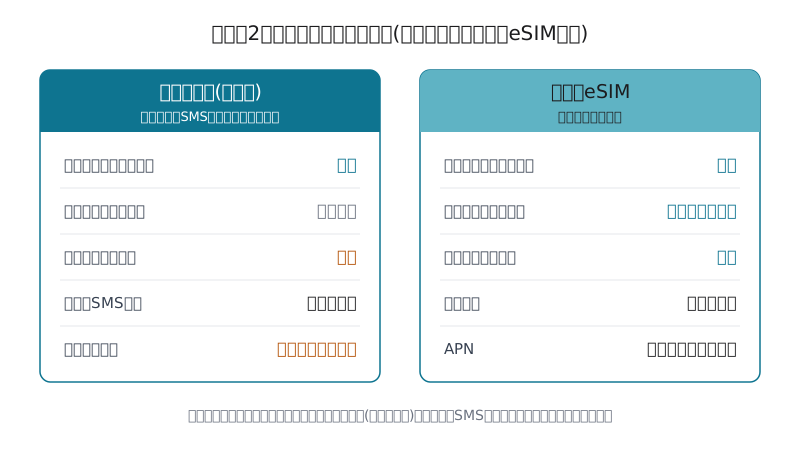
旅行用eSIMの多くはデータ専用で、電話番号は付きません(Airaloは通話・SMS付きのプランを除きデータ専用、Ubigi・Nomadはデータ専用と案内しています)。日本の電話番号への着信やSMS(認証コードなど)を受けたい場合は、日本の回線の「この回線をオンにする」はオンのまま、日本の回線のデータローミングをオフにしておきます。
ドコモは、データローミングを「オフ」にしていればデータ料金は発生しないと案内しています(出典: ドコモ)。SMSの受信は、ドコモ・au・ソフトバンクとも無料としています。
海外での着信は有料になることが多い
注意したいのが、電話の着信です。日本の番号に電話がかかってきて海外で出ると、多くのキャリアで着信料がかかります。たとえばソフトバンクは1分あたりアメリカ・ハワイ0円、韓国70円、台湾145円(出典: ソフトバンク よくあるご質問)、povoは韓国で1分70円と案内しています。楽天モバイルも、iOS標準の電話アプリで着信すると着信料がかかる場合があるとしています。
着信料や留守番電話の扱いはキャリアや契約内容で変わるので、出発前に契約中のキャリアの海外利用のページを確認しておきましょう。
「モバイルデータ通信の切り替えを許可」はオフにする
「設定」→「モバイル通信」→「モバイルデータ通信」の画面にある「モバイルデータ通信の切り替えを許可」は、オンにすると、データ通信に使っていない回線で通話している間、その回線でデータ通信もするように切り替わる機能です(出典: Apple サポート)。
海外で日本の回線に着信があったときに、データ通信が日本の回線に切り替わるのを避けるため、Airalo・Holaflyなどの事業者はこの設定をオフにするよう案内しています。
iMessage・FaceTime・LINE
- iMessage・FaceTime: Appleによると、「旅行用eSIMのみ」を選んだ場合も、iMessageとFaceTimeは日本の回線(番号)のまま使えます。データ通信は旅行用eSIM経由になります
- LINE: LINEは国内外を問わず基本機能を無料で使えます(データ通信料は別)と案内されています(出典: LINEヘルプセンター)。旅行用eSIMでデータ通信をしていても、トークや無料通話はインターネット経由で使えます
LINEで注意したいのは、電話番号の登録・変更やアカウントの引き継ぎのときは、SMSか通話で認証番号を受け取る必要がある点です。LINEは、データ通信専用SIM(SMS非対応のプランを含む)の番号は認証に使えないとしています(出典: LINEヘルプセンター)。旅行中に機種変更や再ログインが必要になったときに備えて、日本の回線は削除せずに残しておきましょう。
海外eSIMが繋がらないときの確認点
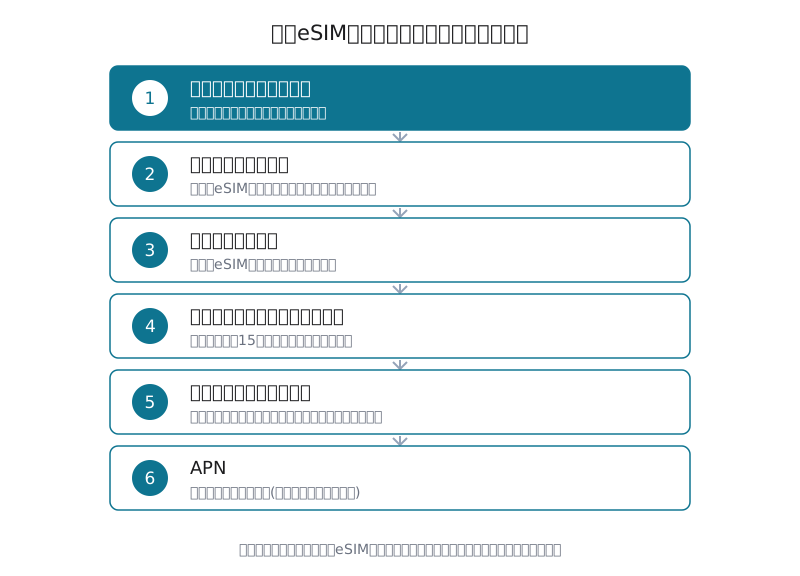
現地で旅行用eSIMが繋がらないときは、次の順に確認します。Apple、Airalo、Holafly、Nomadのヘルプで共通して挙げられている項目を、確認しやすい順に並べました。
今いる国がプランの対象か
周遊プランや地域プランでは、国ごとに対象が決まっています。乗り継ぎ地や国境付近では、対象外の国の電波を拾っていることもあります。有効期限が切れていないかも確認します。
回線とデータ通信の選択
「設定」→「モバイル通信」で、旅行用eSIMの「この回線をオンにする」がオンか、「モバイルデータ通信」で旅行用eSIMが選ばれているかを確認します。
旅行用eSIM側のデータローミング
旅行用eSIMは、現地の通信会社の回線に「ローミング」して接続する仕組みのものが多いため、旅行用eSIM側のデータローミングがオフだと通信できません。日本の回線のデータローミングと取り違えやすいので、回線名を確かめてから設定します。
機内モードのオンオフ・再起動
Appleは、圏外のときは機内モードを15秒以上オンにしてからオフにし、改善しなければiPhoneを再起動するよう案内しています(出典: Apple サポート(圏外と表示される場合))。Holaflyは約30秒、Nomadは30秒以上の機内モードを案内しています。
Wi-FiやVPNをオンにしていると、モバイル通信で繋がっているかどうかが分かりにくくなります。確認するときは一時的にオフにしましょう。
ネットワークの手動選択
「モバイル通信」→ 旅行用eSIMの回線 →「ネットワーク選択」で「自動」をオフにし、事業者のアプリやメールに書かれた通信会社を選びます。Holaflyは、繋がらなければ別の通信会社を試すよう案内しています。
APN
APN(接続先の設定)は、自動で設定される場合は変更不要です。事業者のアプリやメールにAPNが書かれている場合は、その内容と一致しているかを確認します。Holaflyは、APNが空欄または「Global」以外の場合は「Global」と入力するよう案内しています。
それでも繋がらない場合は、eSIMを削除せずに、購入した事業者のサポートに連絡します。
主な海外eSIMサービスの違い
旅行用eSIMは多くの事業者が提供しています。ここでは日本語のサイトがある主な6社(海外の4社と、日本の会社が運営する2社)を、公式ヘルプの記載で比べます。料金は行き先・日数・データ量で大きく変わるため、各社のサイトで行き先を指定して確認してください。
| 事業者 | 電話番号 | テザリング | 有効期間の開始 |
|---|---|---|---|
| Airalo | 多くはデータ専用(通話・SMS付きプランあり) | 端末とネットワークが対応していれば可 | 原則ネットワーク接続時(プランにより異なる) |
| Holafly | プランのページで確認 | 一部地域を除き可(1日の共有量はプランごと) | 現地でデータローミングを有効にした時点 |
| Ubigi | データ専用 | 可 | プランの種類により異なる |
| Nomad | データ専用 | 国・プランのページで確認 | アクティベート時 |
| トリファ(trifa) | 電話番号付きのプランは無し | Wi-Fi・Bluetooth経由で可(プランにより異なる) | 対象国で電波をつかんだ時点 |
| グロモバeSIM | プランにより異なる(韓国の無制限プランは電話の受信可) | プランのページで確認 | プランにより異なる |
出典: トリファ(Q&A)、グロモバeSIM、Airalo(電話番号)、Airalo(テザリング)、Holafly(テザリング)、Ubigi(電話番号)、Ubigi(テザリング)、Nomad
Airalo
国・地域別、地域周遊、世界周遊のデータプランを扱う事業者です。日本語サイトがあり、アプリからプランの購入とインストールができます。ヘルプには、iPhoneでの設定(データローミング、APN、ネットワークの手動選択)が具体的に書かれています。
Airaloの公式サイトを見るPR・広告リンク
Holafly
日数単位のプランが中心の事業者です。日本語サイトと日本語のチャットサポートがあります。有効期間は現地でデータローミングを有効にした時点から始まると案内しているので、出発前にインストールして現地で切り替える使い方と合わせやすいのが特長です。
Holaflyの公式サイトを見るPR・広告リンク
Ubigi
データ専用のeSIMで、日本語サイトがあります。ヘルプでは、旅行しないときもeSIMを削除しないよう案内しています。
Ubigiの公式サイトを見るPR・広告リンク
Nomad
データ専用のeSIMで、日本語サイトがあります。ヘルプには、繋がらないときの確認手順が順番付きで載っています。
Nomadの公式サイトを見るPR・広告リンク
トリファ(trifa)
日本の株式会社トリファが運営する、海外旅行用eSIMのアプリです。日本円で支払え、日本人スタッフによる24時間365日のチャットサポートがあると案内しています。対応は世界200か国以上で、1GB〜無制限のプランを1日単位で選べます。有効期間は対象国で電波をつかんだ時点から数えるため、出発前にインストールしておいても日数は減りません。電話番号付きのプランは無く、通話はLINEなどのアプリを使います。設定手順や料金の例は「トリファ(trifa)eSIMの使い方」で詳しく解説しています。
トリファの公式サイトを見るPR・広告リンク
グロモバeSIM
株式会社インバウンドプラットフォームが運営する海外eSIMで、200以上の国と地域に対応しています。LINEでの問い合わせ窓口があります。購入から30日以内にセットアップする必要があります。いつインストールするのがよいかは国・プランで違い、韓国の無制限プランは日本での事前インストール、それ以外の多くの国・地域は渡航先に着いてからのアクティベートを勧めています。プランごとの詳細(電話・テザリング・日数の数え方)は、購入前に商品詳細で確認してください。設定のタイミングや料金の例は「グロモバeSIMの使い方」で詳しく解説しています。
グロモバeSIMの公式サイトを見るPR・広告リンク
購入前の注意点
- 中国本土に行く場合: Appleによると、中国本土でeSIMに対応するiPhoneはiPhone 18 Pro/18 Pro Max、iPhone 17e、iPhone Airのみです。また、中国本土以外で買ったiPhoneでは中国本土のキャリアのeSIMは使えません。旅行用eSIMの中国向けプランを使う場合も、対応機種と利用条件を事前に確認してください
- 周波数帯: eSIM専用モデルを海外で使う場合、Appleは利用するプランがeSIMに対応しているかに加え、iPhoneが現地の周波数帯に対応しているかを確認するよう案内しています
- インストール回数・有効期限: 事業者によって、再インストールの回数や「購入後◯日以内にインストール」といった期限があります
- データ量の目安: 地図・SNS・翻訳アプリ中心の使い方と、動画の視聴やテザリングでは必要な量が大きく違います。iOS 26の「省データモード」の案内も活用できます
海外eSIMが向く人・向かない人
向いている人
- 数日〜数週間の旅行・出張で、データ通信を使いたい人
- 日本の電話番号でSMSを受けながら、データ通信は安く済ませたい人
- 空港でSIMカードを買ったり、差し替えたりする手間を省きたい人
向かない・別の方法を考えたい人
- 契約中のキャリアのプランで、海外データ通信が十分に使える人(楽天モバイル・ahamoなど)
- 現地の電話番号で通話したい人(現地キャリアのeSIMや、通話付きプランが候補)
- SIMロックがかかったiPhone、iPhone XS/XRより前の機種を使っている人
eSIMが使えない機種の人や、1つの回線を家族・同行者の複数の端末で使いたい人は、海外用のレンタルWi-Fiも選択肢です。たとえばグローバルWiFi(株式会社ビジョン)は、200以上の国と地域に対応し、空港・宅配・コンビニで受け取れて、複数の端末をつなげると案内しています。一方で、ルーターの受け取りと返却、充電と持ち歩きが必要になります。受け取り・返却の方法や料金は「グローバルWiFiの使い方」で解説しています。
グローバルWiFiの公式サイトを見るPR・広告リンク
まとめ
iPhoneで海外eSIMを使うときの流れをまとめます。
- 出発前に、機種(XS/XR以降)とSIMロック、契約中のプランの海外データ枠を確認する
- eSIMのインストールは出発前のWi-Fi環境で。有効期間の始まり方はプランごとに確認する
- 現地では、データ通信を旅行用eSIMに切り替え、旅行用eSIM側のデータローミングをオン。日本の回線はデータローミングをオフにして残す
- 「モバイルデータ通信の切り替えを許可」はオフにし、海外での着信料に注意する
- 繋がらないときは、対象国 → 回線の選択 → データローミング → 機内モード・再起動 → ネットワークの手動選択 → APNの順に確認する
iOS 26以降は、到着時と帰国時の切り替えを通知で案内してくれるようになり、以前より扱いやすくなっています。iPhoneの充電まわりは「iPhoneの充電器は何ワットを選ぶ?」で整理しています。