本記事にはアフィリエイト広告(PR)が含まれています。リンク経由でお申し込みがあった場合、当サイトが報酬を受け取ることがあります。
iPhoneの有線イヤホンiPhoneで有線イヤホンを使う方法【2026年】タイプC変換アダプタの選び方と、認識しない・音が出ないときの確認点
目次
iPhoneにはイヤホンジャックがありません。手持ちの有線イヤホンを使うには、充電端子(USB-CまたはLightning)につなぐイヤホンを選ぶか、変換アダプタを使う必要があります。ところが「変換アダプタを買ったのに音が出ない」「タイプCのイヤホンを挿しても認識しない」という声も少なくありません。
この記事では次の3点を整理します。
- iPhoneの端子(USB-C/Lightning)ごとの、有線イヤホンのつなぎ方
- 有線イヤホンが認識しない・音が出ないときの確認点
- 変換アダプタの選び方(充電しながら使いたい、音質を上げたい場合を含む)
本記事は2026年10月16日時点のApple、各メーカーの公式情報をもとにまとめたもので、筆者が各製品を使って検証したものではありません。
結論:端子に合った「DAC入り」のアダプタかイヤホンを使う
先に要点をまとめます。
- iPhone 15以降(USB-C)なら、Apple純正の「USB-C - 3.5mmヘッドフォンジャックアダプタ」(1,480円)が基本です。 3.5mmプラグのイヤホンがそのまま使えます。USB-Cプラグのイヤホンなら「EarPods(USB-C)」(2,980円)のように直接挿せます
- iPhone 14以前とiPhone SE(Lightning)は、Lightning用のアダプタかイヤホンが必要です。 USB-C用のアダプタは使えません
- 音が出ないときは、まずアダプタに「DAC」が入っているかを確認します。 iPhoneの端子から出るのはデジタルの信号で、普通の有線イヤホンはそのままでは鳴りません。DACの無い安価な変換ケーブルでは音が出ません
- 純正アダプタでは充電しながら聴けません。 充電と同時に使いたいなら、給電用の端子が付いたアダプタを選びます
- Apple Musicのロスレスを聴くなら有線が確実です。 AppleはBluetooth接続はロスレスに対応していないと説明しています
iPhoneの端子を確認する
iPhoneの充電端子は、iPhone 15シリーズからUSB-Cになりました。2026年10月時点で販売されている主なモデルとの対応は次のとおりです。
| 端子 | 主な機種 | 3.5mmイヤホンを使うには |
|---|---|---|
| USB-C | iPhone 15/16/17シリーズ、iPhone 16e、iPhone 17e、iPhone Air、iPhone 18 Pro/Pro Max | USB-C - 3.5mm変換アダプタ(DAC入り) |
| Lightning | iPhone 14以前、iPhone SE(第2・第3世代) | Lightning - 3.5mm変換アダプタ |
Appleは、iPhone 15以降のUSB-Cコネクタについて、EarPods(USB-C)などの有線ヘッドフォンや「その他のオーディオアクセサリ」をつないで聴けると説明しています。3.5mmのヘッドフォンやスピーカーをつなぐ場合は「Apple USB-C - 3.5 mmヘッドフォンジャックアダプタ」を、Lightningのヘッドフォンをつなぐ場合は「Apple USB-C - Lightningアダプタ」を使うよう案内しています(出典: Apple サポート)。
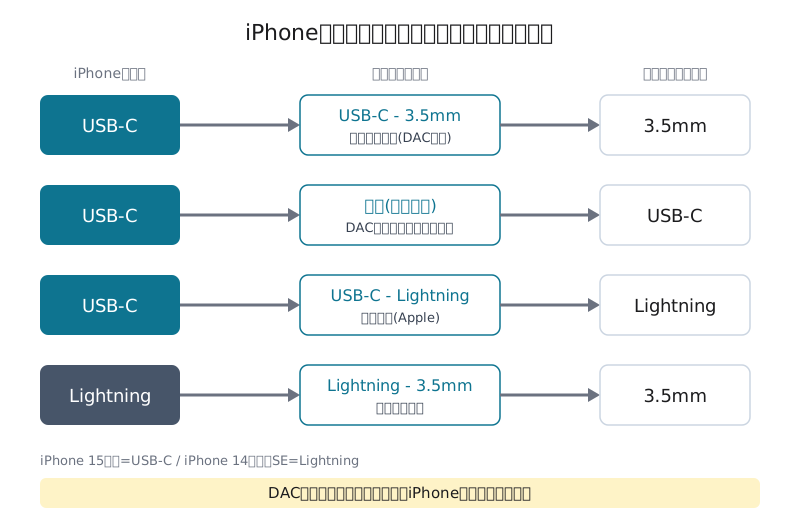
USB-CのiPhone(iPhone 15以降)の場合
手持ちのイヤホンのプラグによって、必要なものが変わります。
- 3.5mmプラグのイヤホン: USB-C - 3.5mm変換アダプタを使います。Apple純正は1,480円です(2026年10月16日時点のApple Store価格)
- USB-Cプラグのイヤホン: そのまま挿せます。Apple純正のEarPods(USB-C)は2,980円です。ただし後述のとおり、USB-Cプラグでも「デジタル信号に対応していない」イヤホンはiPhoneでは鳴りません
- LightningプラグのEarPods: AppleのUSB-C - Lightningアダプタ(5,280円)でつなげます。新しく買うなら、EarPods(USB-C)を買い直すほうが安く済みます
LightningのiPhone(iPhone 14以前・SE)の場合
Lightning - 3.5mm変換アダプタか、EarPods(Lightningコネクタ)(2,980円)を使います。なお、Apple純正の「Lightning - 3.5 mmヘッドフォンジャックアダプタ」は、2026年10月16日時点でApple Store(日本)のオンラインストアの検索では見つかりませんでした。購入するなら、家電量販店などの在庫を確認するか、Lightning対応をうたう他社製品を選ぶことになります。
有線イヤホンが認識しない・音が出ないときの確認点
「挿しても反応しない」「iPhoneのスピーカーから音が出たまま」というときは、次の順に確認します。
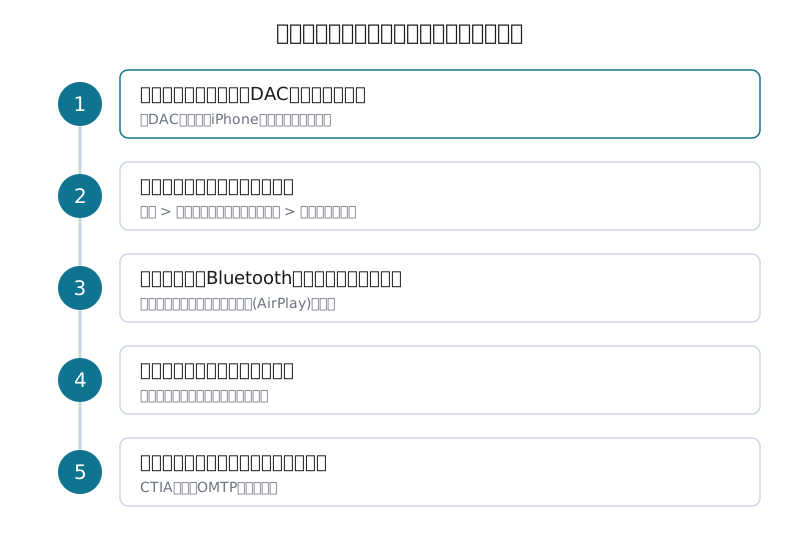
1. 変換アダプタにDACが入っているか
最も多い原因です。iPhoneのUSB-C端子から出るのはデジタルの音声信号で、3.5mmプラグのイヤホンはアナログの信号でしか鳴りません。そのため、変換アダプタの中でデジタルをアナログに変換する部品(DAC:デジタル/アナログ・コンバータ)が必要です。
市販の安価な変換ケーブルには、端子の形を変えるだけでDACを持たないもの(Android機の一部に向けたアナログ出力用)があります。こうしたケーブルをiPhoneに挿しても音は出ません。購入するときは「DAC搭載」と書かれているか、iPhoneでの対応が明記されているかを確認しましょう。USB-Cプラグのイヤホンも同じで、DACを内蔵していない製品はiPhoneでは鳴りません。
2. ロックを解除してから挿したか(iOS 26以降の「有線アクセサリ」)
iPhoneは、ロックを解除していない状態ではアクセサリを使えないことがあります。iOS 26以降では「設定」>「プライバシーとセキュリティ」>「有線アクセサリ」で、アクセサリの接続をどう許可するかを選べます。USB-CのiPhoneでは「常に確認」「新しいアクセサリの場合は確認」「ロックされていない場合は自動的に許可」「常に許可」の4つがあり、初期設定は「ロックされていない場合は自動的に許可」です(出典: Apple サポート)。
Appleは、ロックを解除しないとアクセサリと通信しない場合があると説明しています。反応しないときは、iPhoneのロックを解除してからアダプタを挿し直し、確認の表示が出たら接続を許可してください。
3. 音の出力先がBluetooth機器になっていないか
AirPodsなどのBluetoothイヤホンがつながったままだと、音がそちらに流れていることがあります。コントロールセンターの音楽再生の部分にある出力先(AirPlayのアイコン)で、どこから音が出ているかを確認しましょう。使わないBluetoothイヤホンはケースにしまうか、接続を解除します。
4. 奥まで挿さっているか(ケース・ほこり)
厚いiPhoneケースを付けていると、アダプタのプラグが奥まで入らないことがあります。ケースを外して試してみてください。端子にほこりがたまっている場合も接触が悪くなります。
5. マイクやリモコンだけが使えない場合
音は出るのに通話のマイクやリモコンが使えない場合は、イヤホンのプラグの規格の違いが考えられます。3.5mmのマイク付きイヤホンには「CTIA」と「OMTP」という2つの配線方式があり、変換アダプタが対応している方式と合わないとマイクが働きません。たとえばエレコムの給電対応アダプタは、対応機種を「CTIA方式」の3.5mmイヤホン・ヘッドホンとしています(出典: エレコム)。
これらを確認しても直らない場合は、iPhoneを再起動するか、別のイヤホン・アダプタで試して、どちらに原因があるかを切り分けます。
有線ならApple Musicのロスレスも聴ける
有線イヤホンを使う理由の一つが音質です。Appleは、AirPodsなどはApple AAC Bluetoothコーデックを使っているものの「Bluetooth接続はロスレスに対応していません」と説明しています。一方、iPhoneでは「有線接続のヘッドフォン、レシーバー、または電源内蔵スピーカー」でロスレスオーディオを聴けます(出典: Apple サポート)。
Apple Musicの設定は「設定」>「アプリ」>「ミュージック」>「オーディオの品質」で、「ロスレスオーディオ」をオンにします。「ロスレス」を選ぶと最大24ビット/48kHz、「ハイレゾロスレス」を選ぶと最大24ビット/192kHzになります。ただし、Appleは48kHzより高いサンプルレートの曲を再生するには外部のデジタル/アナログコンバータが必要としています(出典: Apple サポート)。
ハイレゾロスレスまで聴きたい場合は、対応するサンプルレートをはっきり示しているUSB DAC(後述のFiiO KA11など)を選ぶと分かりやすいでしょう。Apple純正のUSB-C - 3.5mmアダプタは、対応するサンプルレートをAppleの製品ページに記載していません。
なお、Bluetoothのまま音質を上げる方法としてLDACがありますが、iPhoneは対応していません。詳しくはiPhoneでLDACを使う方法の記事で解説しています。
変換アダプタの選び方
USB-CのiPhoneで3.5mmイヤホンを使う場合、変換アダプタは次の4点で選びます。
- DAC搭載か、iPhoneで使えるか: 上で説明したとおり、DACが無いと音が出ません。iPhoneでの動作確認をメーカーが公表しているかも目安になります
- 充電しながら使えるか: Apple純正のアダプタはUSB-Cの差し込み口が1つだけなので、使っている間は充電できません。長時間聴く、ゲームをする、といった使い方なら、給電用のUSB-C端子が付いたアダプタが便利です
- マイク付きイヤホンでの通話: 通話にも使うなら、マイク付きイヤホン対応の明記を確認します
- 音質・出力: ハイレゾロスレスまで聴きたい、鳴らしにくいヘッドホンを使う、といった場合は、対応サンプルレートや出力が明記されたUSB DAC(ドングルDAC)を選びます
| 製品 | 種類 | 充電しながら | 通話(マイク) | 対応フォーマット(公式) | 価格(参考) |
|---|---|---|---|---|---|
| Apple USB-C - 3.5mmヘッドフォンジャックアダプタ | 変換アダプタ | × | 公式ページに記載なし | 公式ページに記載なし | 1,480円 |
| エレコム MPA-C35PDECBK | 給電対応変換アダプタ | ○(USB PD 最大60W) | ○ | 最大24bit/96kHz | 3,696円(標準価格) |
| FiiO KA11 Type-C | USB DAC(ドングルDAC) | × | 公式ページに記載なし | PCM 384kHz/32bit、DSD256 | 5,390円前後(市場予想価格) |
| Apple EarPods(USB-C) | USB-Cイヤホン | × | ○(マイク・リモコン付き) | — | 2,980円 |
※価格はAppleのオンラインストア価格、メーカーの標準価格・市場予想価格(2026年10月16日確認)で、販売店の価格とは異なります。Amazon・楽天市場での価格やポイントは各販売ページで確認してください。
Apple USB-C - 3.5mmヘッドフォンジャックアダプタ
手持ちの3.5mmイヤホンをUSB-CのiPhoneで使う、最も基本的な方法です。Appleは、USB-Cデバイスに「ヘッドフォンやスピーカーなど、標準的な3.5 mmオーディオプラグを使用するデバイス」をつなげる製品として販売しており、iPhoneのサポート記事でも3.5mmのヘッドフォンをつなぐ方法として案内しています(出典: Apple、Apple サポート)。価格は1,480円で、iPadやMacのUSB-Cポートでも使えます。
使っている間は充電できない点と、対応するサンプルレートや通話への対応が製品ページに書かれていない点は、あらかじめ知っておきましょう。
エレコム MPA-C35PDECBK(充電しながら使える)
充電しながら有線イヤホンを使いたい人向けの変換アダプタです。iPhoneにつなぐUSB-Cプラグの先が、3.5mmの4極イヤホン端子と、充電用のUSB-C端子の2つに分かれています。エレコムによると、最大24bit/96kHzに対応したDACを搭載し、マイク付きイヤホンでの通話にも対応します。充電用の端子にUSB Power Delivery対応の電源アダプタをつなぐと、このアダプタを経由してスマートフォンなどを充電できます(最大60W)。標準価格は3,696円です(出典: エレコム)。
エレコムのスマートフォン対応表では、iPhone 18 Pro/iPhone 18 Pro Max(iOS 27.0)で「対応」となっています(2026年10月16日確認)。それ以外のiPhoneは、この対応表には掲載されていません。エレコムは、音声出力に問題が出た場合は接続している機器を再起動するよう案内しています。
FiiO KA11 Type-C(音質を上げたい人向けのドングルDAC)
ハイレゾロスレスまで聴きたい人や、ヘッドホンをしっかり鳴らしたい人向けの小型USB DACです。国内ではエミライが取り扱っています。FiiOの日本語ページによると、Cirrus Logic製のDACチップ「CS43131」を採用し、PCM 384kHz/32bit、DSD256の再生に対応します。最大出力は200mW(32Ω時)で、Android、iOS、Windows、Macに対応すると案内されています。重さは約8.5gです。価格はオープン価格(市場予想価格5,390円前後)です(出典: FiiO Japan)。
出力は3.5mmのみで、iPhoneにつなぐ端子はUSB-Cです。マイク付きイヤホンでの通話については、公式ページに記載がありません。充電用の端子も無いため、使っている間はiPhoneを充電できません。さらに上位のUSB DAC/ヘッドホンアンプの例は、Qudelix-T71の解説記事で紹介しています(Qudelix-T71のiPhoneでの動作は、メーカーのページに明記されていません)。
Apple EarPods(USB-C)(アダプタを使わずに挿すだけ)
手持ちの有線イヤホンにこだわらないなら、USB-Cプラグのイヤホンを買うのがいちばん手軽です。Apple純正のEarPods(USB-C)は2,980円で、Appleのサポート記事でもiPhone 15以降のUSB-Cコネクタにつなげる有線ヘッドフォンの例として挙げられています(出典: Apple サポート)。マイクと、音量や再生を操作するリモコンが付いています。
USB-Cの他社製イヤホンを選ぶ場合は、DACを内蔵していてiPhoneで使えることが明記されている製品を選んでください。
購入前に確認したい注意点
- 端子の種類: USB-C用のアダプタはLightningのiPhoneには挿せません。逆も同じです。家族のiPhoneと共用する場合は特に注意してください
- 「Apple純正」の表記: フリマアプリやマーケットプレイスでは「純正」をうたう商品もありますが、新品の正規品を確実に買うなら、Apple Store、Appleの正規取扱店、メーカー公式ショップを選ぶと安心です
- バッテリーの減り: DACを内蔵したアダプタやイヤホンはiPhoneから電源を取ります。長時間使う場合は、給電対応のアダプタを検討しましょう
- iPhone 18シリーズでの動作: 他社製品は、最新のiPhoneでの動作確認が公表されていない場合があります。購入前にメーカーの対応表や販売ページを確認してください
- コンビニや100円ショップの変換ケーブル: すぐ必要なときは便利ですが、DACの有無やiPhoneへの対応がパッケージに書かれているかを確認してから買いましょう
どの方法が向いているか
Apple純正のUSB-C - 3.5mmアダプタが向いている人
- 手持ちの3.5mmイヤホン・ヘッドホンを、なるべく安く確実にiPhoneで使いたい人
- 充電しながら使う必要がない人
給電対応のアダプタ(エレコムなど)が向いている人
- 長時間の通話や動画視聴、ゲームなどで、充電しながら有線イヤホンを使いたい人
ドングルDAC(FiiO KA11など)が向いている人
- Apple Musicのハイレゾロスレスを聴きたい人
- 鳴らしにくいヘッドホンを使っている人
EarPods(USB-C)など、USB-Cイヤホンが向いている人
- アダプタを持ち歩きたくない人、手持ちの有線イヤホンにこだわらない人
まとめ
- iPhone 15以降はUSB-C、iPhone 14以前とSEはLightningです。端子に合ったアダプタかイヤホンを選びます
- 3.5mmのイヤホンを使うには、DACが入った変換アダプタが必要です。音が出ない原因で多いのは、DACの無い変換ケーブルです
- 認識しないときは、DACの有無、ロック解除と「有線アクセサリ」の設定、出力先(Bluetooth)、差し込み、プラグの方式(CTIA/OMTP)の順に確認します
- 充電しながら使いたいなら給電対応のアダプタ、ハイレゾロスレスまで聴きたいなら対応サンプルレートが明記されたドングルDACが候補です
- AppleはBluetooth接続はロスレスに対応していないと説明しており、ロスレスで聴くなら有線が確実です
iPhoneの充電まわりについては、Qi2.2(Qi2 25W)の解説記事もあわせてご覧ください。